




Vous souhaitez regarder une vidéo ou écouter de la musique sur YouTube, mais le site est bloqué sur le réseau Wi-Fi de votre école ou de votre entreprise ? Cette restriction peut notamment concerner les Chromebooks scolaires et les ordinateurs professionnels. Les filtres réseau modernes sont de plus en plus sophistiqués. Toutefois, selon l'origine du blocage, plusieurs solutions peuvent permettre de retrouver l'accès à YouTube. Dans ce guide, nous présentons six méthodes pour accéder à YouTube sur un réseau restreint, que vous utilisiez un ordinateur Windows, un Mac, un Chromebook, un iPhone ou un smartphone Android.
Sur un Chromebook administré par une école, le partage de connexion mobile peut constituer une solution lorsque le blocage concerne uniquement le réseau Wi-Fi de l'établissement. Un proxy Web peut également permettre un accès depuis un navigateur, tandis qu'un VPN peut être utile sur un appareil personnel si le réseau l'autorise.
Le changement de DNS ne fonctionne que contre certains filtres réseau. Pour les restrictions imposées directement par un administrateur, un compte Google ou un contrôle parental, il faut généralement demander une modification des paramètres à la personne responsable.
Partie 1. Comparatif rapide : 6 méthodes pour débloquer YouTube à l'école
Comment avons-nous évalué ces méthodes ?
Pour comparer les différentes solutions dans des situations réelles d'utilisation, nous avons testé chaque méthode dans trois environnements réseau contrôlés et restreints. Ces environnements comprenaient un Chromebook scolaire géré, un ordinateur portable Windows d’entreprise derrière un pare-feu d’entreprise Fortinet, et un iPhone connecté à un Wi-Fi public. Nous avons évalué chaque approche selon la vitesse, la stabilité de la connexion, la difficulté de configuration et les risques de sécurité. Voici les résultats mis à jour, issus de nos tests pratiques.
Voici un comparatif pour vous aider à choisir une méthode adaptée à votre situation :
| Méthode | Difficulté | Idéale pour |
|---|---|---|
| Partage de connexion mobile | Facile | Chromebook et appareils personnels connectés à un Wi-Fi restreint |
| Service proxy | Très facile | Accès rapide depuis un navigateur sans installer de logiciel |
| VPN fiable | Facile | Appareils personnels nécessitant une connexion chiffrée |
| Modification des paramètres DNS | Intermédiaire | Contournement de certains filtres DNS simples |
| Vérification des restrictions locales | Facile | Problèmes liés aux paramètres du navigateur, du compte ou au mode restreint |
| Lecture hors connexion | Facile | Regarder des vidéos ou écouter de la musique sans connexion Internet |
Partie 2. Modifier le chemin de connexion pour débloquer YouTube
Lorsque le blocage concerne l'ensemble du réseau, il convient d’envisager une autre connexion ou un service permettant de modifier l’acheminement du trafic Internet. Voici quatre solutions possibles. Voici quatre méthodes possibles.
1. Utiliser le partage de connexion mobile
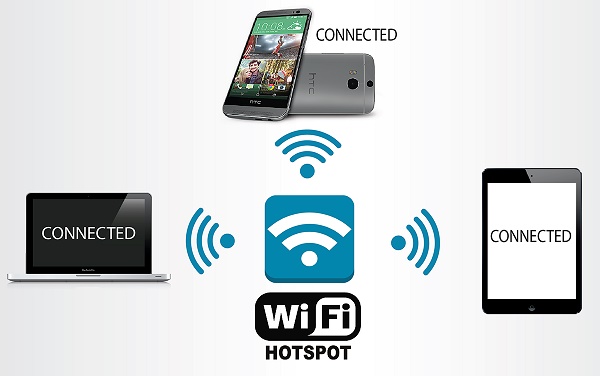
Si vous utilisez un Chromebook ou un appareil restreint, passer à un point d’accès mobile peut vous permettre d’éviter les blocages au niveau du réseau, ce qui facilite le déblocage de YouTube à l’école ou sur d’autres réseaux gérés.
Étape 1. Ouvrez les paramètres de votre iPhone ou smartphone Android, puis activez Partage de connexion ou Point d'accès mobile.
Étape 2. Sur votre Chromebook ou votre tablette, ouvrez les paramètres Wi-Fi et sélectionnez le réseau de votre téléphone. Une fois la connexion établie, ouvrez YouTube dans votre navigateur pour vérifier si le service est accessible.
À noter : cette méthode consomme les données mobiles de votre forfait. De plus, elle ne permet pas de supprimer les restrictions appliquées directement à un appareil administré ou à un compte.
2. Utiliser un serveur proxy (site Web ou extension)
Un serveur proxy sert d'intermédiaire entre votre appareil et le site Web que vous souhaitez consulter. Votre navigateur se connecte d'abord au proxy, qui transmet ensuite la requête à YouTube. Selon la configuration du réseau, cette méthode peut permettre d'accéder à YouTube lorsque le domaine est filtré directement. Deux possibilités existent : utiliser un proxy en ligne ou installer une extension de navigateur.
Option A. Utiliser un proxy Web en ligne
Les proxys Web ne nécessitent généralement aucune installation. Ils peuvent donc être pratiques si votre administrateur scolaire a bloqué l’accès au Chrome Web Store. Des services comme CroxyProxy ou ProxySite sont des exemples de proxys Web.
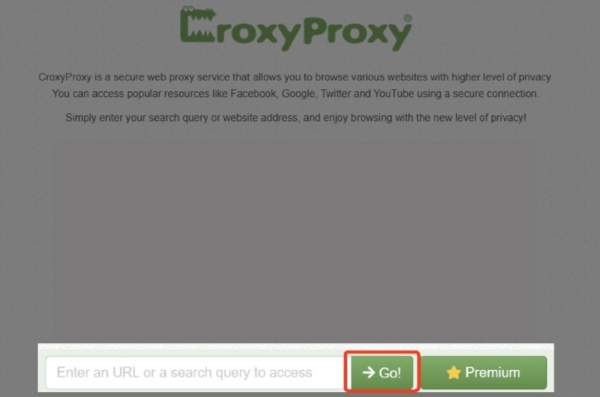
Étape 1. Accédez au site du service proxy depuis votre navigateur. Dans le champ de recherche, saisissez youtube.com. Vous pouvez également coller directement l'adresse de la vidéo que vous souhaitez regarder.
Étape 2. Cliquez sur le bouton de validation, généralement intitulé Go ou Accéder. Si le proxy fonctionne sur votre réseau, YouTube devrait s'afficher dans son interface.
Conseil de sécurité : évitez les proxys gratuits qui affichent des publicités suspectes, demandent vos identifiants Google ou vous incitent à installer des certificats inconnus. Le fournisseur du proxy peut avoir accès à certaines informations relatives à votre navigation.
Option B. Installer une extension proxy pour navigateur
Si vous utilisez votre propre ordinateur portable sur un réseau Wi-Fi restreint, une extension de navigateur peut faciliter l'utilisation d'un proxy ou d'un service de routage sécurisé.
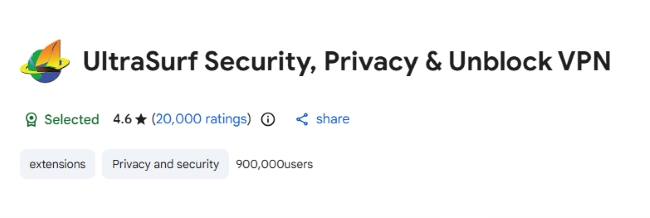
Étape 1. Ouvrez le Chrome Web Store ou la boutique officielle d'extensions de votre navigateur. Recherchez une extension VPN ou proxy proposant les fonctionnalités dont vous avez besoin.
Étape 2. Installez et activez l'extension. Certains services permettent de sélectionner un pays ou un serveur de connexion. Une fois le service activé, actualisez l'onglet YouTube pour vérifier si le site est accessible.
3. Utiliser un VPN fiable
Un VPN (réseau privé virtuel) permet de faire transiter votre connexion Internet par un serveur distant. Il chiffre le trafic entre votre appareil et le serveur VPN et peut modifier l'adresse IP publique visible par les sites consultés. C'est une solution courante pour protéger sa connexion sur les réseaux Wi-Fi publics et accéder à des services disponibles dans d'autres régions. Des services comme NordVPN ou Surfshark proposent des applications pour différents systèmes d'exploitation.
Étape 1. Sélectionnez un fournisseur VPN réputé et téléchargez son application depuis son site officiel ou la boutique d'applications de votre appareil.
Étape 2. Ouvrez l'application et connectez-vous à un serveur adapté à votre utilisation. Une fois la connexion établie, ouvrez votre navigateur ou l'application YouTube pour vérifier si le service fonctionne.
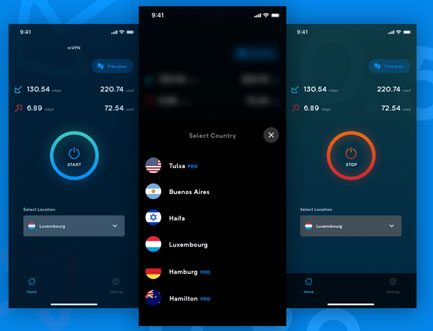
Un VPN ne garantit toutefois pas l'accès à YouTube. Certains pare-feu détectent et bloquent les connexions VPN. En outre, le VPN ne rend pas votre navigation totalement anonyme : le fournisseur VPN peut traiter certaines données de connexion.
4. Modifier les paramètres DNS
Certains réseaux utilisent le filtrage DNS pour empêcher l'accès à des domaines spécifiques, notamment YouTube. Si YouTube est bloqué par le DNS par défaut de votre réseau, passer à un fournisseur public peut vous aider à résoudre le domaine et à rétablir l’accès. Il convient de noter que cela ne chiffre pas votre trafic et ne contourne pas toutes les restrictions, en particulier les blocages par adresse IP.
Sur Windows et Mac
Étape 1. Ouvrez les paramètres réseau de votre ordinateur, sélectionnez votre connexion active, puis recherchez les paramètres du serveur DNS ou les propriétés IPv4.
Étape 2. Passez du mode automatique au mode manuel, puis renseignez les adresses d'un fournisseur DNS public, comme celles de Google ou Cloudflare.
Google Public DNS : 8.8.8.8 / 8.8.4.4
Cloudflare DNS : 1.1.1.1 / 1.0.0.1
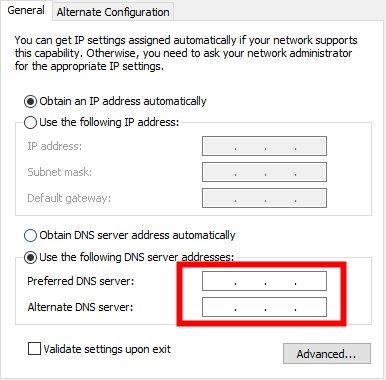
Étape 3. Appliquez les modifications et redémarrez votre navigateur. Essayez à nouveau d'ouvrir YouTube pour vérifier si le changement de DNS a résolu le problème.
Sur Android et iOS
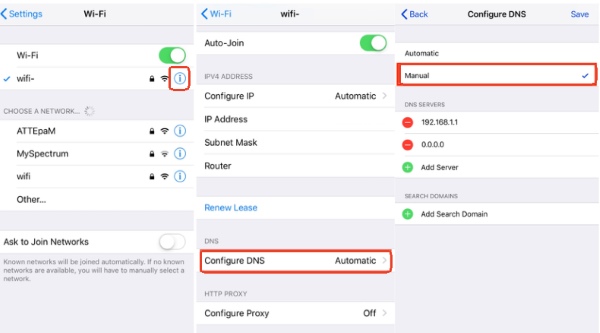
Étape 1. Accédez aux paramètres Wi-Fi et appuyez sur l’icône « i » ou l’icône d’engrenage à côté de votre réseau actuel. Recherchez « Configurer DNS » ou « DNS privé ».
Étape 2. Saisissez les adresses manuelles ou le nom d’hôte du fournisseur DNS privé.
iOS: 1.1.1.1
Android : dns.google / one.one.one.one
Partie 3. Vérifier les paramètres du navigateur et les restrictions YouTube
Dans certains cas, vous n’avez pas besoin de modifier votre connexion Internet pour retrouver l'accès à YouTube. Parfois, le problème vient directement du navigateur, d'un contrôle parental ou d'un paramètre de restriction de contenu.
5. Vérifier les sites bloqués et désactiver le mode restreint de YouTube
L’accès à YouTube peut être limité par les paramètres locaux du navigateur ou par des filtres intégrés à la plateforme. Dans certains cas, ajuster ces paramètres sur votre appareil suffit à retrouver l’accès à YouTube débloqué sans changer de réseau.
Vérifier les restrictions du navigateur
Un navigateur peut être configuré avec des extensions ou des règles qui empêchent l'accès à certains sites. Sur un ordinateur administré, ces restrictions peuvent également être définies par l'établissement scolaire ou l'entreprise.
Étape 1. Accédez aux paramètres « Confidentialité et sécurité » de votre navigateur, et ouvrez le menu « Paramètres des sites ». Vous pouvez également saisir chrome://management dans la barre d'adresse pour vérifier si Chrome est administré par une organisation.
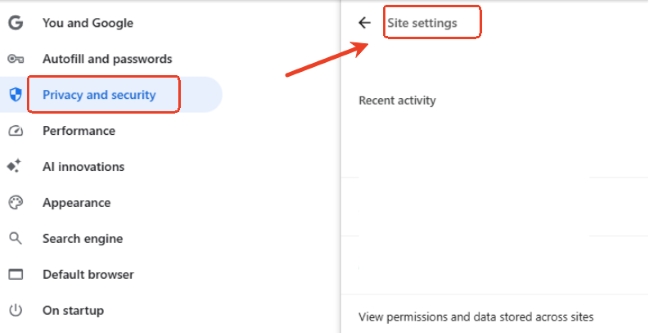
Étape 2. Vérifiez si youtube.com figure dans sa liste de restrictions. Vous pouvez le retirer de la liste si vous êtes autorisé à le faire.
Désactiver le mode restreint de YouTube
Le mode restreint de YouTube est une fonctionnalité de filtrage qui limite l'affichage de certains contenus susceptibles de ne pas convenir à tous les publics. Si certaines vidéos n'apparaissent pas dans les résultats de recherche ou si des contenus ne peuvent pas être lus, vérifiez si ce mode est activé.
Étape 1. Accédez à YouTube et connectez-vous à votre compte. Cliquez sur votre photo de profil dans le coin supérieur droit.
Étape 2. Cliquez sur « Mode restreint » et désactivez l’interrupteur. Si le paramètre est « Verrouillé par l’administrateur », vous devrez peut-être utiliser un VPN ou les méthodes DNS mentionnées plus haut.
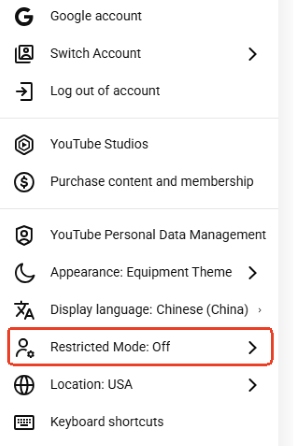
À noter :
le mode restreint ne correspond pas à un blocage général de YouTube. Il filtre certains contenus, tandis qu'un pare-feu peut empêcher complètement l'accès au site.
Les anciennes astuces utilisant une adresse IP ou une URL modifiée fonctionnent-elles encore ?
Certains anciens tutoriels recommandent d'utiliser directement l'adresse IP de YouTube ou de modifier son URL pour contourner les restrictions. Ces méthodes ne sont toutefois plus fiables sur les réseaux modernes.
Accéder à YouTube avec son adresse IP
Autrefois, certains filtres réseau bloquaient uniquement le nom de domaine youtube.com. Il était alors parfois possible d'obtenir une adresse IP à l'aide d'une commande comme ping youtube.com, puis de la saisir directement dans le navigateur.
Cette méthode fonctionne rarement aujourd'hui. YouTube utilise une infrastructure distribuée avec de nombreuses adresses IP, et les pare-feu modernes peuvent également filtrer le trafic HTTPS et identifier les destinations au-delà du simple nom de domaine. De plus, une adresse IP directe ne garantit pas l'établissement correct d'une connexion HTTPS.
Modifier l'URL de YouTube
D'autres astuces consistent à :
- Utiliser m.youtube.com ou un domaine régional comme youtube.ca.
- Remplacer /watch?v=[ID] par /embed/[ID] pour afficher une vidéo dans un lecteur intégré.
- Passer par un raccourcisseur d'URL comme Bitly ou TinyURL.
Note :
Ces techniques peuvent parfois fonctionner contre des filtres très simples, mais elles ne constituent pas une solution fiable contre les systèmes de filtrage actuels. Il est donc préférable de privilégier des solutions adaptées au type de blocage plutôt que de compter sur ces anciennes astuces.
Partie 4. Utiliser une application ou télécharger des contenus pour regarder YouTube sans connexion
Lorsque les filtres appliqués au navigateur sont particulièrement stricts, passer par l'application YouTube ou préparer des contenus pour une lecture hors connexion peut constituer une autre solution. Ces méthodes permettent de ne pas dépendre uniquement de l'accès à YouTube depuis un navigateur Web.
Conseil :
Si le site YouTube est bloqué dans votre navigateur, essayez d'ouvrir l'application officielle YouTube. Dans certains cas, les restrictions concernent principalement l'accès Web et l'application peut encore fonctionner. Toutefois, si le blocage est appliqué à l'ensemble du réseau ou directement à l'appareil, cette solution risque de ne pas fonctionner.
6. Télécharger des vidéos ou de la musique YouTube pour une lecture hors connexion
Une autre possibilité consiste à préparer vos vidéos ou vos morceaux à l'avance. La lecture hors connexion permet de regarder des vidéos ou d'écouter de la musique sans dépendre d'une connexion Internet au moment de la lecture. Cette solution peut être intéressante lorsque le réseau de votre école ou de votre entreprise bloque YouTube et que vous souhaitez simplement accéder à certains contenus déjà disponibles.
Enregistrer des vidéos YouTube pour les regarder hors connexion
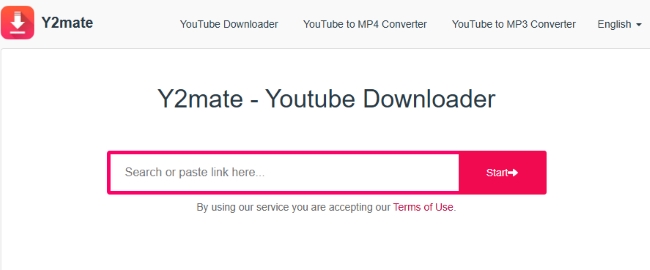
Si votre objectif principal est de regarder des vidéos spécifiques plutôt que de parcourir toute la plateforme, les télécharger pour une lecture hors ligne est une option viable. Des outils en ligne comme y2mate permettent de télécharger des vidéos YouTube et de regarder des vidéos YouTube débloquées à tout moment, où que vous soyez.
Convertir et télécharger YouTube Music pour une lecture hors ligne
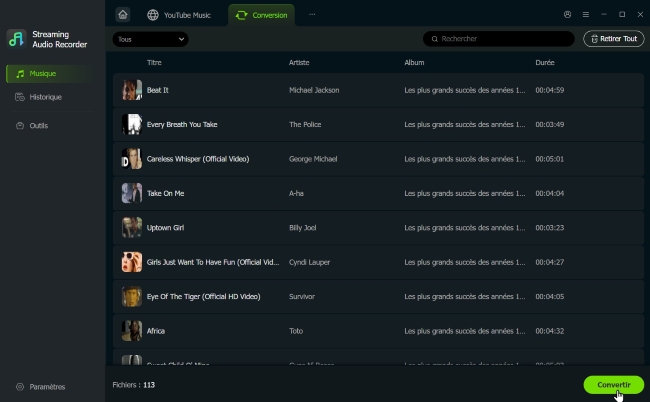
Si votre objectif principal est d’écouter de la musique sans subir les restrictions du réseau, l’enregistrement de fichiers audio locaux constitue une solution alternative.
DRmare Streaming Audio Recorder permet, lorsque la version du logiciel le prend en charge, d’enregistrer des contenus audio depuis YouTube Music et de les exporter dans différents formats (MP3, FLAC, WAV, M4A, AIFF, M4B) en conservant les métadonnées. Ces fichiers peuvent ensuite être lus hors connexion avec un lecteur multimédia compatible, ce qui évite les désagréments liés aux proxys instables ou aux restrictions d’accès au service de streaming.
Partie 5. FAQ : comment débloquer YouTube ?
Pourquoi YouTube est-il bloqué à l'école ou au travail ?
L'accès à YouTube peut être restreint pour plusieurs raisons. Les établissements scolaires et les entreprises peuvent bloquer le site afin de limiter les distractions, de maîtriser la consommation de bande passante ou d'appliquer leurs politiques de sécurité.
D'autres blocages peuvent provenir de restrictions imposées par un gouvernement, de limitations géographiques liées aux droits de diffusion ou de paramètres de contrôle parental et de filtrage des contenus sur YouTube. Pour trouver la bonne solution, il est important de déterminer si le blocage concerne le réseau, l'appareil, le navigateur ou le compte Google.
Comment débloquer YouTube sur un Chromebook scolaire ?
Les Chromebooks fournis par les établissements scolaires sont souvent administrés à distance. L'administrateur peut limiter l'accès aux sites Web, empêcher l'installation d'extensions et contrôler les paramètres du navigateur.
Commencez par vérifier si le blocage concerne uniquement le Wi-Fi scolaire. Si vous utilisez un appareil personnel et que les règles de votre établissement l'autorisent, le partage de connexion mobile peut constituer une alternative. En revanche, si YouTube est bloqué directement sur le Chromebook ou par le compte scolaire, vous devrez généralement demander l'accès à l'administrateur. Un proxy ou un VPN ne garantit pas le contournement de ces restrictions.
Comment débloquer YouTube avec Family Link ?
Les restrictions Family Link sont gérées par le compte du parent ou du responsable légal. Pour modifier les paramètres YouTube d'un enfant, le parent peut suivre ces étapes :
- Ouvrez l'application Family Link sur l'appareil du parent.
- Sélectionnez le profil de l'enfant concerné.
- Accédez à Paramètres ou Contrôles > Restrictions liées au contenu > YouTube, selon la version de l'application
- Modifiez les paramètres de contenu ou le mode restreint selon les besoins.
Est-il sûr et légal de débloquer YouTube ?
Dans la plupart des régions, utiliser un outil de déblocage n’est pas illégal, mais contourner les règles d'un réseau scolaire ou professionnel peut enfreindre la politique d'utilisation de l'établissement ou de l'entreprise et entraîner des sanctions.
Du point de vue de la sécurité, privilégiez les fournisseurs VPN reconnus et examinez leurs politiques de confidentialité. Soyez particulièrement prudent avec les proxys gratuits et les extensions inconnues, qui peuvent afficher des publicités malveillantes, collecter des données de navigation ou présenter des risques pour vos comptes.

 Maison


Enregistrez des contenus audio compatibles et créez une bibliothèque musicale locale aux formats MP3, FLAC, WAV, M4A, AIFF ou M4B avec leurs métadonnées.