




Vous aimez écouter vos morceaux préférés sur YouTube Music, mais les coupures publicitaires répétées finissent par gâcher votre expérience ? Trouver une solution efficace pour bloquer les publicités sur YouTube Music peut alors rendre l’écoute beaucoup plus agréable.
Heureusement, plusieurs méthodes permettent aujourd’hui d’utiliser YouTube Music sans pub, aussi bien sur ordinateur que sur mobile. Dans ce guide, nous allons présenter 8 solutions pour supprimer ou limiter les pubs sur YouTube Music, depuis l’abonnement Premium jusqu’aux bloqueurs de publicités, navigateurs spécialisés et solutions de téléchargement.
Partie 1. YouTube Music contient-il des publicités ?
Oui, la version gratuite de YouTube Music inclut des publicités. Comme sur YouTube, ces annonces permettent notamment à Google de financer l’accès gratuit au service. Lorsque vous utilisez YouTube Music sans abonnement Premium, des coupures publicitaires peuvent donc apparaître entre les morceaux et interrompre votre écoute. Si vous recherchez une expérience fluide, plusieurs solutions existent pour écouter YouTube Music sans publicité.
Partie 2. Comment écouter YouTube Music sans pub avec Premium
Pour de nombreux utilisateurs, la méthode la plus simple pour supprimer les publicités YouTube Music consiste à souscrire à YouTube Music Premium. Avec un abonnement Premium, vous pouvez écouter YouTube Music sans publicité sur tous vos appareils connectés. L’abonnement donne également accès à d’autres fonctions utiles, notamment la lecture en arrière-plan et l’écoute hors connexion.
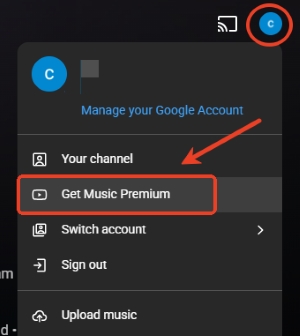
Étape 1. Ouvrez l’application ou le site YouTube Music. Appuyez sur votre photo de profil dans le coin supérieur droit, puis sélectionnez « Obtenir Music Premium ».
Étape 2. Suivez les instructions affichées à l’écran, choisissez une formule disponible (Individuel, Famille ou Étudiant), puis finalisez votre abonnement.
Partie 3. Comment bloquer les publicités YouTube Music sur PC et navigateur
Si vous écoutez principalement YouTube Music depuis un navigateur sur Windows ou Mac, plusieurs solutions peuvent réduire les interruptions publicitaires. Deux approches sont particulièrement courantes : installer une extension de blocage des publicités YouTube Music ou utiliser un navigateur intégrant directement des fonctions anti-publicité, comme Brave.
Utiliser une extension bloqueur de pub pour YouTube Music
Utiliser une extension dédiée est l’un des méthodes les plus simples pour limiter les publicités lorsque vous utilisez le lecteur web de YouTube Music. Ces extensions fonctionnent en arrière-plan et tentent d’identifier les éléments publicitaires avant ou pendant leur chargement. Elle propose également certaines options permettant d’adapter le comportement du blocage selon les chaînes.
JadSkip: Adblock for YouTube and YouTube Music
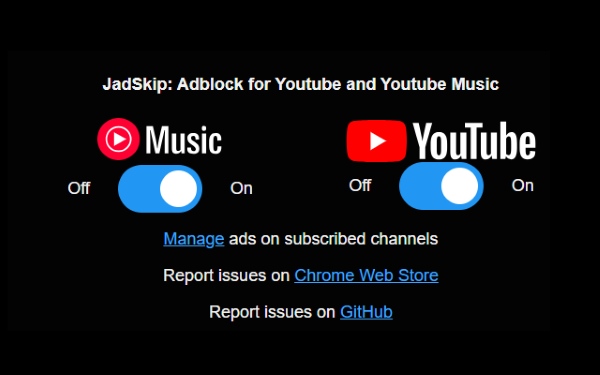
JadSkip est spécifiquement conçu pour intercepter automatiquement les publicités sur YouTube et YouTube Music directement depuis votre navigateur de bureau. Il bloque entièrement et instantanément les annonces audio et vidéo entrantes, ou clique automatiquement sur le bouton « Passer l’annonce » dès qu’il devient disponible.
Étape 1. Rendez-vous sur le Chrome Web Store et recherchez « JadSkip ». Cliquez sur « Ajouter à Chrome », puis confirmez l’installation.
Étape 2. Actualisez ensuite l’onglet YouTube Music. L’extension fonctionnera automatiquement en arrière-plan.
MuteAds for YT Music
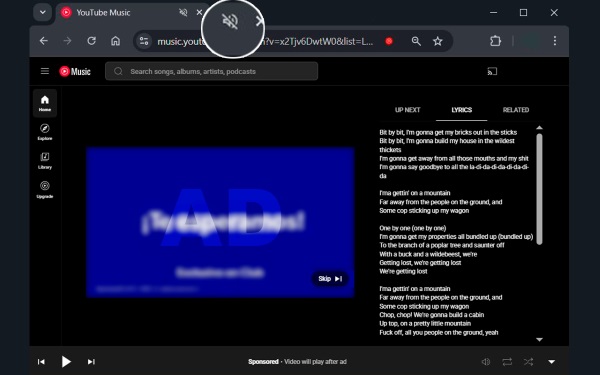
Certaines extensions de blocage peuvent déclencher les systèmes de détection anti-adblock de YouTube. MuteAds adopte une approche différente. Au lieu d’empêcher le chargement des publicités, l’extension détecte les interruptions et coupe automatiquement leur son. La lecture musicale reprend ensuite normalement, sans que vous ayez besoin d’intervenir manuellement.
Cette méthode ne supprime donc pas la publicité elle-même, mais elle peut rendre les interruptions beaucoup moins gênantes.
Utiliser Brave pour écouter YouTube Music sans pub
Si vous préférez éviter l’installation d’une extension supplémentaire, Brave constitue une autre option. Le navigateur intègre nativement Brave Shields, un système capable de bloquer différents traqueurs et contenus publicitaires. Vous pouvez ainsi ouvrir directement le lecteur web YouTube Music dans Brave et utiliser ses paramètres de protection intégrés.
Étape 1. Lancez Brave sur votre ordinateur et ouvrez le lecteur web YouTube Music. Cliquez ensuite sur l’icône Shields située à droite de la barre d’adresse. Vous pouvez également accéder aux réglages Shields depuis les paramètres du navigateur.
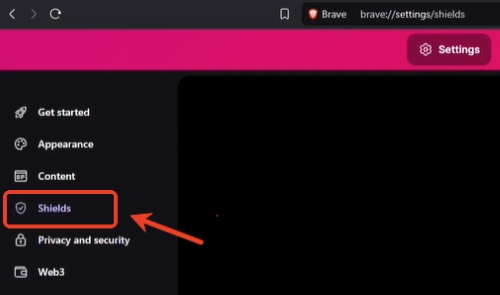
Étape 2. Recherchez l’option « Trackers & ads blocking ». Si elle est réglée sur « Standard », vous pouvez essayer le mode « Aggressive » afin d’appliquer un filtrage plus strict.
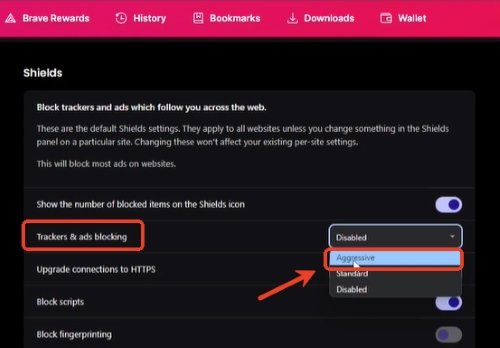
Note:
Si vous rencontrez encore une interruption occasionnelle après avoir configuré vos boucliers, essayez de supprimer les cookies et le cache associés à YouTube, puis reconnectez-vous. Vous pouvez également tester YouTube Music dans une fenêtre privée. Si la musique y est diffusée sans publicité, une autre extension ou des données stockées dans le navigateur peuvent être en cause.
Partie 4. Comment bloquer les publicités dans l’application YouTube Music sur mobile
Sur Android et iPhone, le fonctionnement est différent. Les extensions classiques de navigateur ne peuvent généralement pas agir directement sur l’application officielle YouTube Music.
Les utilisateurs qui souhaitent bloquer les pubs YouTube Music sur mobile se tournent donc principalement vers des applications modifiées, des bloqueurs réseau ou certaines fonctions proposées par des VPN.
Essayer des applications YouTube Music modifiées sans pub
Pour les utilisateurs Android, installer une version modifiée de l’application est une méthode populaire pour supprimer les pubs sur YouTube Music. L’application communautaire ReVanced YouTube Music modifie le logiciel YouTube Music original pour débloquer gratuitement les fonctionnalités premium, notamment pour retirer certaines publicités et autoriser la lecture en arrière-plan. L’installation est cependant plus complexe qu’avec une application classique.
Étape 1. Téléchargez la version récente de ReVanced Manager depuis le dépôt GitHub ou le site officiel du projet. Installez également GmsCore si votre configuration l’exige.
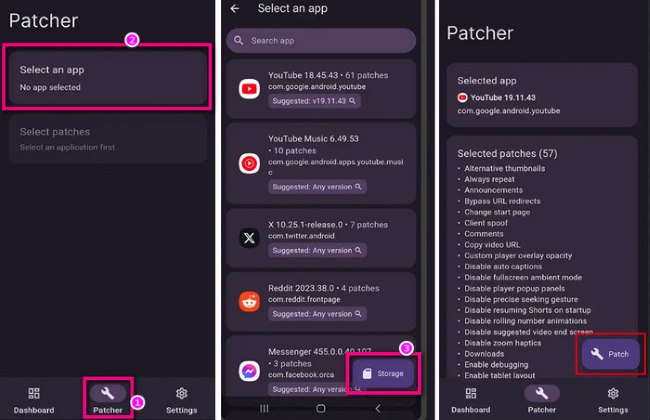
Étape 2. Ouvrez ReVanced Manager et accédez à « Patcher » afin de vérifier la version recommandée de YouTube Music. Téléchargez ensuite l’APK correspondant depuis une source comme APKMirror.
Étape 3. Dans ReVanced Manager, ouvrez « Patcher », puis choisissez « Storage » pour sélectionner l’APK YouTube Music téléchargé. Vérifiez que les correctifs destinés au blocage des publicités et à la prise en charge de GmsCore sont sélectionnés.
Étape 4. Appuyez sur « Patch » afin de créer l’application modifiée. Une fois l’opération terminée, choisissez « Install » pour l’installer sur votre appareil Android.
Installer une application bloqueur de pub YouTube Music
Le processus de téléchargement d’applications modifiées semble trop compliqué et les utilisateurs iOS ne peuvent pas facilement installer des applications corrigées en dehors de l’App Store. Dans ce cas, utiliser un bloqueur de publicité est une excellente alternative.
Blokada 6, par exemple, est disponible sur Android et iOS. Ce type d’outil utilise un filtrage réseau afin d’empêcher certaines connexions publicitaires. Il faut toutefois garder à l’esprit que les publicités intégrées directement aux flux YouTube Music peuvent être plus difficiles à bloquer que les annonces classiques présentes sur des sites web.
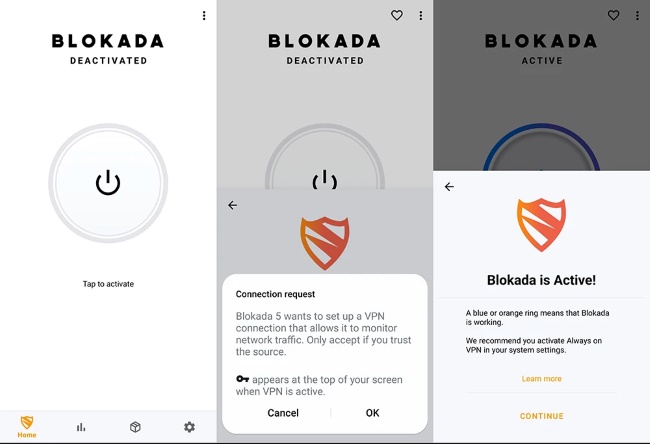
Étape 1. Téléchargez Blokada 6 depuis la boutique ou la source officielle correspondant à votre appareil.
Étape 2. Lancez l’application et activez son bouton principal. Le système de filtrage réseau commence alors à analyser et bloquer les connexions publicitaires prises en charge.
Activer un VPN pour bloquer les publicités YouTube Music
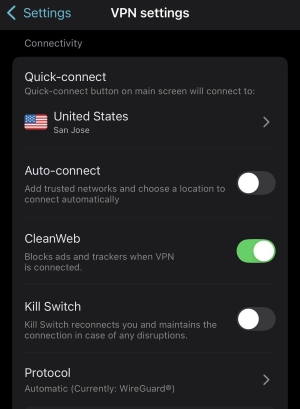
Certains VPN proposent également des fonctions de blocage des publicités et des traqueurs. Surfshark par exemple, intègre une fonction appelée CleanWeb. Elle tente de filtrer certaines annonces, certains traqueurs et certains domaines malveillants au niveau DNS. En faisant transiter votre trafic mobile par leurs serveurs avec CleanWeb activé, vous pouvez réduire considérablement le nombre de publicités que vous rencontrez.
Étape 1. Téléchargez l’application Surfshark sur Android ou iOS, puis connectez-vous à votre compte.
Étape 2. Ouvrez « Settings », puis « VPN Settings ». Repérez l’option « CleanWeb » et activez-la.
Étape 3. Revenez à l’écran principal et appuyez sur « Quick-connect » pour établir la connexion VPN. Vous pouvez ensuite lancer YouTube Music et vérifier si le nombre d’interruptions publicitaires a diminué.
Partie 5. Comment écouter YouTube Music sans pub et sans Premium
Au-delà des extensions et des bloqueurs de publicité mentionnés ci-dessus, une autre possibilité consiste à enregistrer ou télécharger les morceaux afin de les écouter ensuite hors ligne. Si votre objectif est surtout d’obtenir une bibliothèque musicale locale pour écouter YouTube Music sans publicité, DRmare Streaming Audio Recorder propose une approche différente.
Le logiciel permet d’enregistrer des morceaux dans des formats courants tels que MP3, FLAC ou WAV, tout en conservant les informations ID3. Les fichiers obtenus peuvent ensuite être lus hors connexion sur différents appareils sans dépendre directement du lecteur YouTube Music.
- Étape 1Configurer le format audio
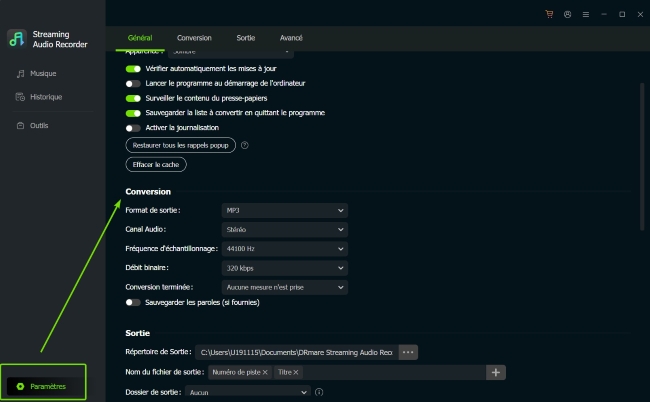
Lancez DRmare sur votre ordinateur. Accédez à « Préférences » > « Conversion ». Vous pouvez alors choisir le format de sortie ainsi que différents paramètres audio, notamment le débit binaire, selon la qualité et la compatibilité recherchées.
- Étape 2Ajouter les morceaux YouTube Music
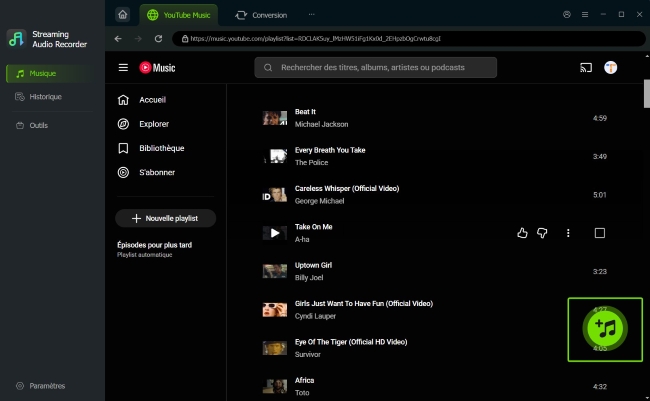
Cliquez sur l’icône YouTube Music depuis l’interface principale afin d’ouvrir le lecteur web intégré. Connectez-vous à votre compte si nécessaire, recherchez les albums ou playlists souhaités, puis cliquez sur « Ajouter » et « Ajouter à la liste » pour ajouter les titres à la liste de conversion.
- Étape 3Télécharger YouTube Music pour une écoute sans publicité
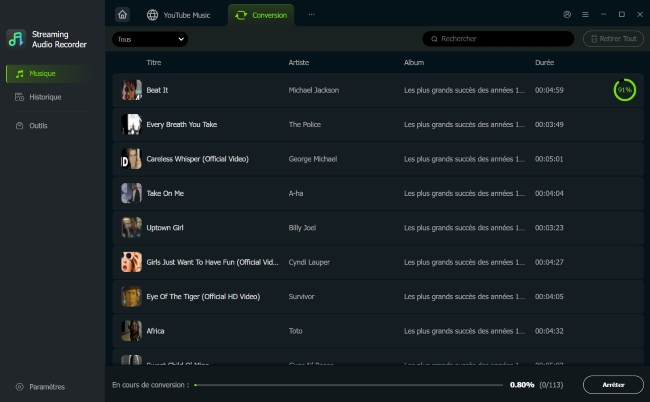
Cliquez sur « Convertir » pour lancer le traitement. Une fois l’opération terminée, vous pouvez retrouver les fichiers dans l’onglet « Converti ». Ils peuvent ensuite être lus localement sur votre ordinateur ou transférés vers certains appareils compatibles, comme un smartphone ou un autoradio.
Partie 6. Comparatif des 8 solutions pour bloquer les pubs YouTube Music
| Solution | Plateformes | Méthode | Lecture hors connexion | Prix | Difficulté |
|---|---|---|---|---|---|
| YouTube Music Premium | Tous les appareils | Abonnement officiel | Oui | Payant | Facile |
| JadSkip | PC / Web | Bloque les publicités | Non | Gratuit | Facile |
| MuteAds | PC / Web | Coupe le son des publicités | Non | Gratuit | Facile |
| Brave Browser | PC / Web | Blocage intégré au navigateur | Non | Gratuit | Facile |
| ReVanced YouTube Music | Android | Application modifiée | Non | Gratuit | Difficile |
| Blokada 6 | Android / iOS | Filtrage réseau / VPN local | Non | Gratuit | Facile |
| Surfshark VPN | Plusieurs appareils | Filtrage DNS / VPN | Non | Payant | Facile |
| DRmare Streaming Audio Recorder | Windows / Mac | Enregistrement et téléchargement audio | Oui | Payant | Facile |
Partie 7. Conclusion : quelle solution choisir pour YouTube Music sans pub ?
Pour la plupart des utilisateurs, YouTube Music Premium reste la solution la plus simple pour profiter officiellement de YouTube Music sans publicité sur différents appareils.
Sur ordinateur, des extensions comme JadSkip ou MuteAds, ainsi qu'un navigateur comme Brave, peuvent constituer des alternatives intéressantes pour limiter les interruptions. Sur mobile, les solutions sont généralement plus techniques et leur efficacité peut varier selon la méthode utilisée.
Enfin, si vous souhaitez surtout écouter YouTube Music sans pub hors connexion et conserver vos morceaux sous forme de fichiers audio locaux, DRmare Streaming Audio Recorder représente une autre possibilité. Cette approche convient davantage aux utilisateurs qui privilégient une bibliothèque locale et une lecture indépendante du lecteur YouTube Music.

 Maison




Commentaires des utilisateurs
Laisser un commentaire