




YouTube Music est une excellente plateforme pour diverses collections de chansons de différents genres. Vous pouvez également y écouter des podcasts de qualité, des remixes et des reprises de chansons. Chaque fois que vous souhaitez écouter votre chanson préférée, vous avez besoin d'une connexion Internet pour vous connecter à YouTube Music. C’est pourquoi de nombreux utilisateurs cherchent à télécharger YouTube Music sur leur ordinateur afin de profiter de leurs chansons hors connexion.
Si vous aussi, vous voulez apprendre comment faire, cet article vous guide pas à pas vers les outils les plus performants, pour sauvegarder vos musiques préférées provenant de YouTube Music sur votre PC.

Partie 1. Peut-on télécharger YouTube Music sur un ordinateur ?
Non, YouTube Music ne permet pas de télécharger directement des chansons sous forme de fichiers sur un ordinateur. À l’heure actuelle, YouTube Music Premium permet officiellement de télécharger des chansons, albums et playlists sur un appareil mobile. Le téléchargement hors connexion depuis YouTube Music n’est pas proposé sur ordinateur de la même manière.
Pour enregistrer réellement des fichiers audio sur votre ordinateur, vous devez donc utiliser un outil tiers. Continuez à lire ce guide pour découvrir l'outil efficace pour enregistrer YouTube Music.
Partie 2. Télécharger YouTube Music sur un ordinateur sans perte de qualité
Bien qu'un abonnement YouTube Premium mette en cache les chansons pour une écoute hors ligne, ces morceaux restent chiffrés et accessibles uniquement au sein de l’écosystème YouTube. Pour télécharger YouTube Music sur votre PC sans ces restrictions, un téléchargeur dédié pour ordinateur constitue la solution la plus fiable.
DRmare Streaming Audio Recorder est un convertisseur performant capable de conserver une qualité audio sans perte ainsi que l’ensemble des balises ID3. Il fonctionne à une vitesse de conversion pouvant atteindre 30× et supprime automatiquement les publicités intrusives.
Il permet ainsi de sauvegarder la musique sur le disque dur de l’ordinateur et de convertir les morceaux dans plusieurs formats courants, notamment MP3, FLAC, WAV, M4A, AIFF et M4B.
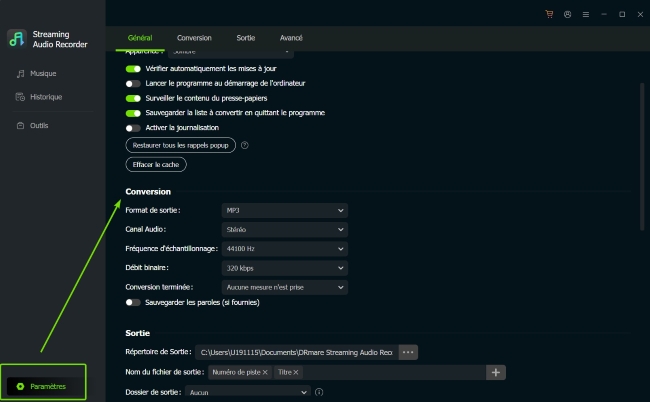
- Étape 1Personnaliser le format de sortie
Lancez DRmare, puis ouvrez le menu situé en haut à droite. Sélectionnez « Préférences », puis accédez à l’onglet « Conversion » afin de personnaliser les paramètres de sortie.
Cet outil dédié permet de lire et d’enregistrer des fichiers audio en haute fidélité. Vous pouvez sélectionner un format de qualité supérieure comme le FLAC et ajuster le débit binaire afin d’optimiser votre expérience d’écoute.
- Étape 2Ajouter les chansons YouTube Music
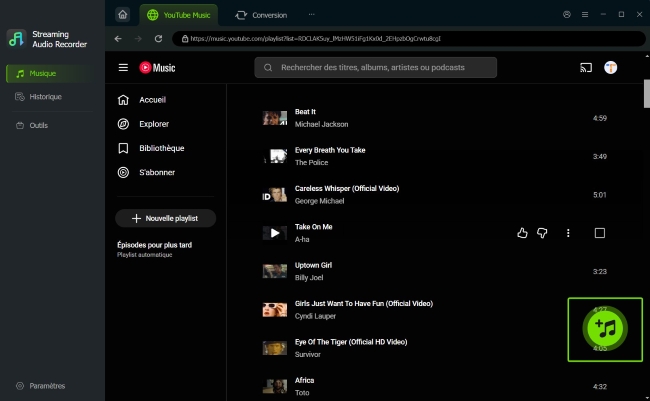
Cliquez sur l’icône YouTube Music dans l’interface principale afin d’accéder au lecteur web intégré. Vous pouvez vous connecter à votre compte directement dans le logiciel. Recherchez ensuite les playlists ou chansons que vous souhaitez télécharger, puis cliquez sur Ajouter > Ajouter à la liste afin de les ajouter à la liste de conversion. Vous pourrez ainsi télécharger plusieurs titres hors connexion en une seule fois.
- Étape 3Télécharger YouTube Music sur l’ordinateur
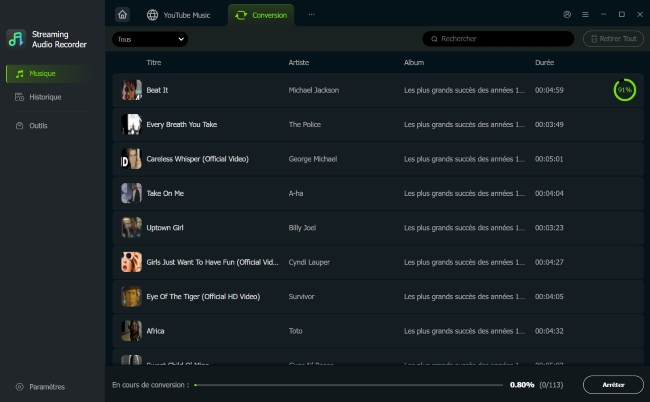
Cliquez sur le bouton « Convertir » pour lancer l’extraction. Le programme enregistre rapidement les chansons sans publicité et sans perte de qualité dans un dossier local. Les fichiers terminés sont classés dans l’onglet « Converti ». Vous pouvez ensuite les transférer librement vers un smartphone Android, un appareil iOS ou le système audio de votre voiture.
Partie 3. Télécharger gratuitement YouTube Music sur un ordinateur en ligne
Après avoir présenté une solution logicielle, examinons plusieurs convertisseurs en ligne permettant de télécharger des chansons YouTube Music sur un ordinateur. De nombreux outils web peuvent extraire rapidement un fichier audio depuis une plateforme comme YouTube Music. Cette section présente deux services en ligne connus pour télécharger gratuitement de la musique depuis YouTube sur un ordinateur.
Y2mate.com
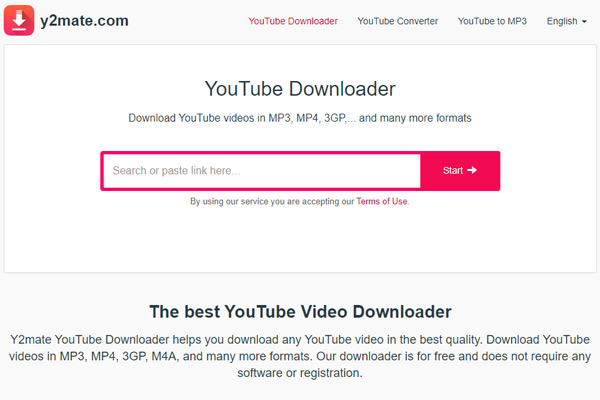
Y2mate est un outil en ligne gratuit qui ne nécessite ni création de compte ni installation de logiciel. Il est accessible en quelques secondes depuis n’importe quel navigateur web. Le service prend en charge plusieurs formats audio et vidéo courants, notamment 3GP, MP3 et MP4. Son utilisation ne demande aucune connaissance technique particulière. En quelques clics, vous pouvez enregistrer de la musique provenant de YouTube Music sur votre ordinateur sans suivre une procédure complexe.
Convertir YouTube Music sur un ordinateur avec Y2mate
Étape 1. Copiez l’URL de votre chanson préférée sur YouTube Music. Ouvrez ensuite le site Y2mate dans votre navigateur.
Étape 2. Une zone de recherche apparaît sur la page d’accueil. Collez-y le lien YouTube Music ou saisissez des mots-clés pour rechercher le contenu souhaité.
Étape 3. Après avoir collé l’URL, l’outil détecte la chanson et affiche ses informations. Sélectionnez le format et la taille de fichier souhaités, puis cliquez sur le bouton « Download » correspondant.
CutYT
Des outils comme Evano, 4K Download ou Convertio sont largement utilisés, mais les sites spécialisés dans l’extraction audio, comme CutYT, se distinguent par leur vitesse de traitement. Ce convertisseur en ligne, simple et efficace, permet de sauvegarder gratuitement la musique d’une vidéo YouTube sur son ordinateur.
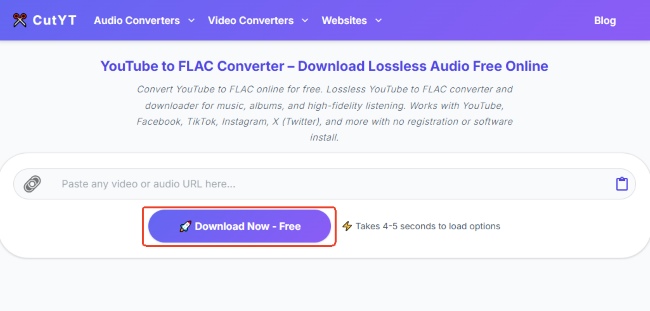
Utiliser CutYT pour extraire rapidement de la musique depuis YouTube
Étape 1. Ouvrez YouTube dans votre navigateur, recherchez la vidéo musicale ou la piste audio que vous souhaitez enregistrer, puis copiez son URL depuis la barre d’adresse.
Étape 2. Rendez-vous sur le site de CutYT et collez l’URL dans le champ de recherche principal de la page d’accueil.
Étape 3. Cliquez sur le bouton « Download Now – Free » situé sous la zone de recherche, puis choisissez le format souhaité à côté de l’aperçu de la vidéo.
L’outil analyse rapidement le lien et extrait le flux audio de YouTube sur votre ordinateur. Vous pouvez également utiliser la fonction de découpage intégrée afin de modifier la durée de l’extrait.
Partie 4. Comment enregistrer YouTube Music sur un ordinateur
Si vous avez besoin d'une solution traditionnelle pour télécharger YouTube Music sur un ordinateur, DRmare Audio Capture propose une solution polyvalente compatible avec Windows et macOS. Comme il fonctionne avec pratiquement tous les médias en cours de lecture, il permet de sauvegarder facilement de la musique provenant de YouTube sur un ordinateur.
L’outil détecte et conserve également automatiquement les informations complètes des fichiers, telles que le nom de l’artiste et l’album. Votre nouvelle bibliothèque musicale locale reste ainsi correctement organisée.
Étapes pour télécharger et convertir YouTube Music avec DRmare Audio Capture
Êtes-vous prêt à apprendre comment télécharger de la musique de YouTube vers un ordinateur Windows ou Mac ? Les étapes suivantes expliquent comment enregistrer directement YouTube Music sur votre PC avec ce logiciel professionnel.
- Étape 1Lancer DRmare Audio Capture
Commencez par installer et ouvrir DRmare Audio Capture sur votre ordinateur. Vérifiez ensuite si votre navigateur préféré apparaît dans l’interface. S’il n’est pas disponible, repérez l’icône « Plus ». Cliquez dessus pour ajouter le navigateur que vous souhaitez utiliser afin d’accéder au site YouTube Music et d’y lire les chansons à enregistrer
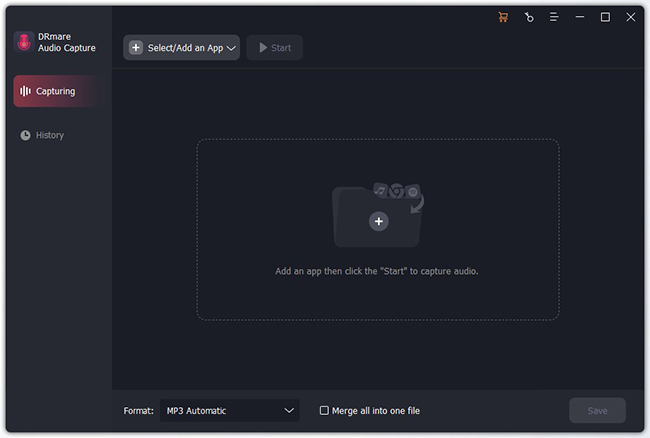
- Étape 2Modifier les paramètres de sortie des chansons YouTube Music
Cliquez sur l’icône « Format » pour personnaliser les paramètres de sortie. Un petit menu vous permet de modifier le débit binaire, le codec, le format de fichier et les canaux audio. Vous pouvez notamment convertir YouTube Music en FLAC, en MP3 ou dans un autre format compatible. Rendez-vous maintenant sur le navigateur sélectionné, accédez au site officiel de YouTube Music et lancez la chanson que vous souhaitez télécharger.
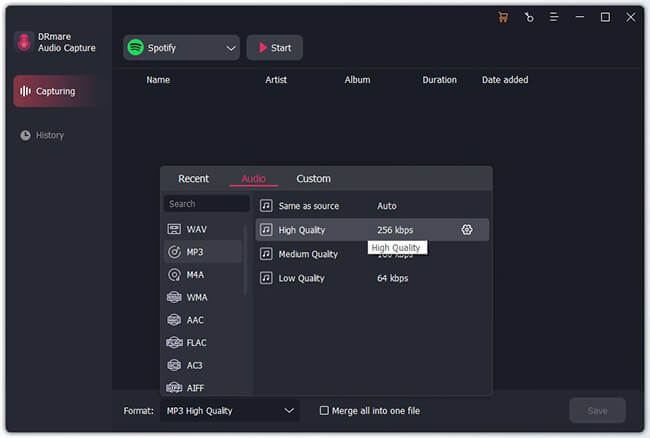
- Étape 3Commencer l’enregistrement de la chanson
TLe logiciel détecte automatiquement la chanson en cours de lecture et commence à l’enregistrer. Vous pouvez également lire plusieurs morceaux afin de les télécharger par lots. Lorsque la lecture de la chanson se termine, l’enregistrement s’arrête automatiquement. Après l'enregistrement, cliquez sur l’icône « Edit » pour modifier la piste. L’éditeur vous permet de couper, raccourcir ou réorganiser les morceaux enregistrés.
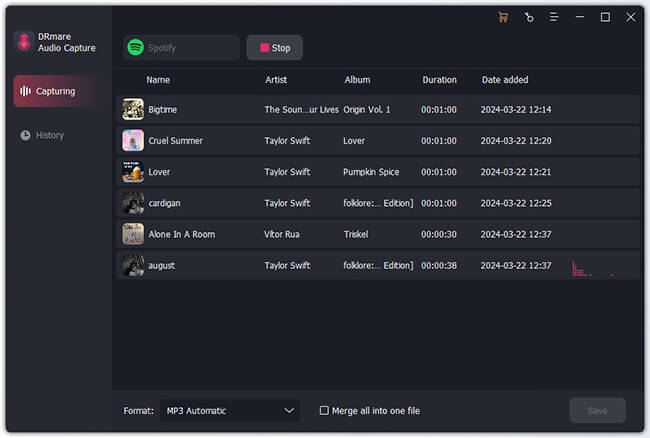
- Étape 4Enregistrer et retrouver le fichier YouTube Music sur l’ordinateur
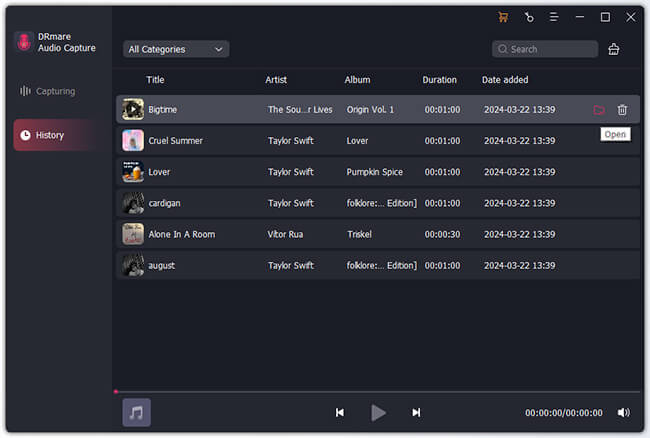
Une fois les modifications terminées, cliquez sur le bouton « Save ». Sélectionnez ensuite l’icône « History » pour retrouver l’emplacement des fichiers audio YouTube Music enregistrés sur votre PC. Pour localiser une chanson particulière, utilisez l’icône « Search » dans l’explorateur de fichiers. Vous pouvez ensuite déplacer les fichiers et écouter vos chansons YouTube Music hors connexion sur votre ordinateur ou sur d’autres appareils.
Partie 5. Conclusion
Créer une bibliothèque musicale hors connexion devient simple lorsque vous utilisez l’outil adapté. Un abonnement YouTube Premium permet d’enregistrer efficacement des chansons en cache sur un appareil mobile. Mais la création d’une collection locale permanente nécessite un logiciel spécifique capable d’enregistrer les fichiers en dehors de l’environnement de streaming.
Vous pouvez choisir un logiciel de bureau dédié pour obtenir une qualité audio sans perte, utiliser un convertisseur en ligne pour effectuer rapidement une extraction ponctuelle ou opter pour un enregistreur audio flexible afin de capturer des flux précis.
Chaque méthode répond à un besoin différent. Il suffit donc de sélectionner la solution qui correspond le mieux à votre fréquence d’utilisation, à la qualité recherchée et au type de fichiers que vous souhaitez obtenir.

 Maison




Commentaires des utilisateurs
Laisser un commentaire