




 Je me demande s'il existe une application YouTube Music native pour ordinateur ? Si oui, quelles sont les meilleures solutions pour l'installer sur un PC Windows ?
Vous cherchez à télécharger YouTube Music pour votre bureau ? Vous êtes au bon endroit. Dans cet article, nous verrons si YouTube Music propose une application de bureau, comment l'installer sur Windows ou Mac, ainsi que les meilleures alternatives disponibles. Nous vous présenterons également un outil performant pour télécharger vos morceaux YouTube Music afin de les écouter hors connexion.
Partie 1. YouTube Music dispose-t-il d'une application de bureau ?
La réponse est non. À ce jour, Google n'a toujours pas lancé d'application de bureau native et indépendante pour YouTube Music. Depuis son lancement, Google privilégie le développement de ses applications mobiles ainsi que de son lecteur Web. Par conséquent, il n'existe pas de fichier d'installation (.exe ou .dmg) officiel à télécharger directement depuis le site de YouTube Music.
Cela ne signifie toutefois pas que vous devez utiliser YouTube Music uniquement dans un onglet de navigateur. Même sans application native, il existe des solutions de contournement simples et efficaces pour obtenir une expérience très proche d'un logiciel de bureau. Les navigateurs modernes comme Google Chrome et Microsoft Edge permettent d'installer le lecteur Web sous forme d'application Web progressive (PWA). Vous bénéficiez ainsi d'une fenêtre dédiée à YouTube Music, indépendante de vos autres onglets, tout en conservant les mêmes fonctionnalités que la version Web.
Partie 2. Comment installer officiellement YouTube Music sur Windows et Mac
Bien qu’il n’y ait pas d’application de bureau officielle, vous pouvez installer YouTube Music sur votre PC Windows ou votre Mac grâce à votre navigateur Web. Il vous suffit d'utiliser le lecteur Web de YouTube Music pour écouter les chansons et regarder les clips musicaux. La procédure d’installation est simple. Suivez les étapes ci dessous.
Installer l’application web YouTube Music via Google Chrome
Étape 1. Ouvrez un navigateur sur votre Mac ou Windows. Dans la barre d’adresse, tapez https://music.youtube.com et appuyez sur Entrée pour accéder au lecteur Web de YouTube Music.
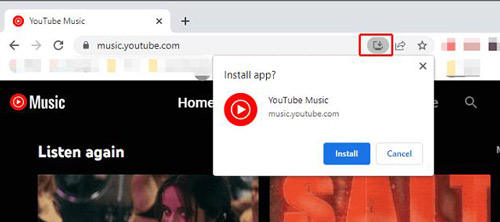
Étape 2. Vous verrez une icône « Installer YouTube » à droite de la barre d'adresse. Cliquez dessus. Une petite fenêtre contextuelle apparaît. Choisissez l’option « Installer » pour confirmer.
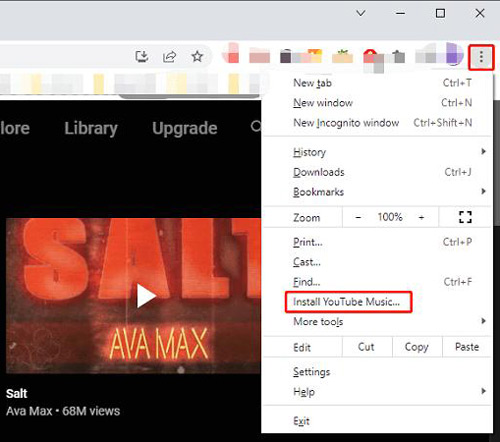
Étape 3. Autre méthode : cliquez sur les trois points en haut à droite de l’écran, faites défiler les options et sélectionnez « Installer YouTube Music ». Confirmez ensuite en cliquant sur Installer. Quelques instants plus tard, une version de bureau de YouTube Music sera alors installée et téléchargée sur votre ordinateur.
Créer un raccourci bureau pour YouTube Music avec Microsoft Edge
Étape 1. Dans Microsoft Edge, ouvrez https://music.youtube.com. Cliquez sur l'icône Installer l'application située dans la barre d’adresse du navigateur. Dans la fenêtre qui s’ouvre, choisissez « Installer » pour confirmer.
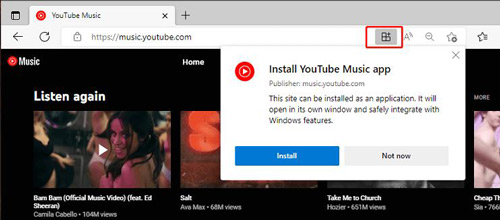
Étape 2. Après quelques instants, l’application de bureau YouTube Music sera téléchargée sur votre PC via Microsoft Edge. Une fenêtre contextuelle avec plusieurs options apparaîtra : vous pouvez sélectionner « Épingler à la barre des tâches », « Créer un raccourci sur le bureau », etc. Choisissez l’option souhaitée et cliquez sur « Autoriser » pour valider.
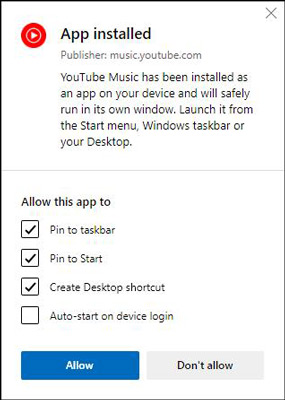
Étape 3. Maintenant, vous avez installé avec succès l’application YouTube Music sur ordianteur. Vous pouvez lancer YouTube Music depuis le Bureau, le menu Démarrer ou la barre des tâches. Toutes ces options donnent accès aux mêmes fonctionnalités et à la même interface.
Partie 3. Comment Installer l’application YouTube Music depuis GitHub ?
Pour les utilisateurs qui recherchent une interface plus complète et davantage personnalisable, les solutions open source représentent une excellente alternative au lecteur Web classique.
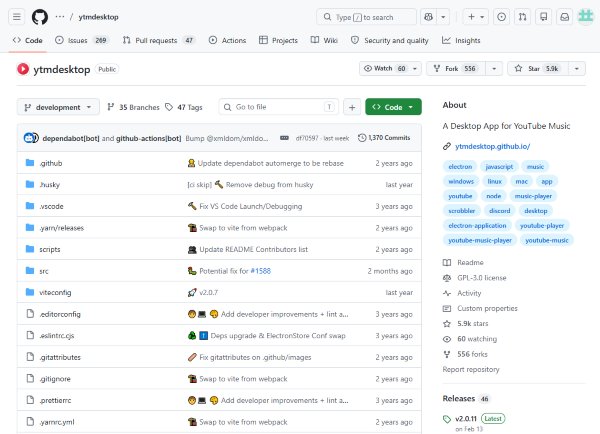
Le projet communautaire ytmdesktop, disponible sur GitHub, fonctionne comme une véritable application YouTube Music pour ordinateur sur Windows et Mac. Il reprend l’intégralité des fonctionnalités essentielles du service tout en ajoutant des options avancées que l’on ne trouve pas dans la version Web officielle, notamment de personnaliser l'apparence du lecteur et d'intégrer des fonctionnalités supplémentaires.
| Fonctionnalité | Application YouTube Music GitHub (ytmdesktop) | YouTube Music Premium |
|---|---|---|
| Prix | Gratuit | Abonnement mensuel |
| Lecture sans publicité | ✅ | ✅ |
| Téléchargement hors connexion | ❌ | ✅ |
| Discord Rich Presence | ✅ | ❌ |
| Thèmes personnalisés (CSS) | ✅ (fortement personnalisable) | ❌ (mode clair/sombre uniquement) |
| Mini-lecteur dédié | ✅ | ❌ |
Comment obtenir l’application open source YouTube Music depuis GitHub
Étape 1. Ouvrez votre navigateur Web habituel et rendez-vous directement sur le dépôt GitHub du projet ytmdesktop.
Étape 2. Sur la page GitHub, recherchez la section Releases située sur le côté droit. Téléchargez ensuite le fichier d'installation correspondant à votre système d'exploitation (Windows ou Mac).
Étape 3. Lancez l'assistant d'installation, connectez-vous avec votre compte Google habituel, puis cliquez sur l'icône en forme d'engrenage dans le coin supérieur pour paramétrer les options de personnalisation avancées.
Remarque :
Cette solution peut nécessiter davantage de mémoire vive (RAM) que l'application Web progressive officielle (PWA), ce qui peut avoir un impact sur les performances des ordinateurs moins puissants.
De plus, comme le développement du projet principal est moins actif qu'auparavant, certains utilisateurs peuvent rencontrer des problèmes de connexion ou des erreurs de chargement. Les mises à jour dépendant de contributeurs bénévoles, la correction de certains bugs peut prendre plus de temps que sur les plateformes officielles de Google.
Partie 4. Comment sauvegarder de la musique YouTube sur un ordinateur
La PWA et les clients GitHub offrent une excellente expérience de streaming, mais elles nécessitent toujours une connexion Internet active. Si votre objectif est d'écouter vos morceaux préférés hors connexion, sans dépendre d'un abonnement mensuel, sauvegarder vos titres YouTube Music localement sur votre ordinateur peut être une solution pratique.
Avec un logiciel spécialisé comme DRmare Streaming Audio Recorder, vous contournez les limites d’une absence d’application de bureau native. L'outil permet d'enregistrer des pistes audio de haute qualité et de conserver vos playlists YouTube Music sur votre ordinateur pour une écoute locale.
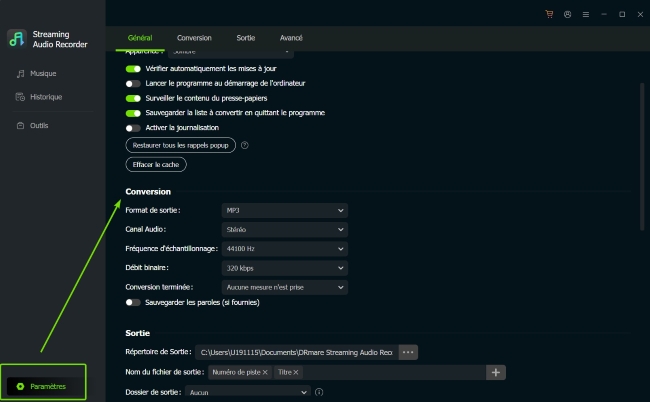
- Étape 1Configurer les paramètres audio de sortie
Lancez le logiciel DRmare sur votre ordinateur et commencez par configurer vos paramètres de sortie pour une qualité sonore optimale. Sélectionnez « Préférences » puis cliquez sur « Conversion ». Ce menu vous offre un contrôle précis sur votre profil audio : vous pouvez choisir de convertir YouTube en FLAC sans perte ou en MP3 haut débit pour vos fichiers locaux.
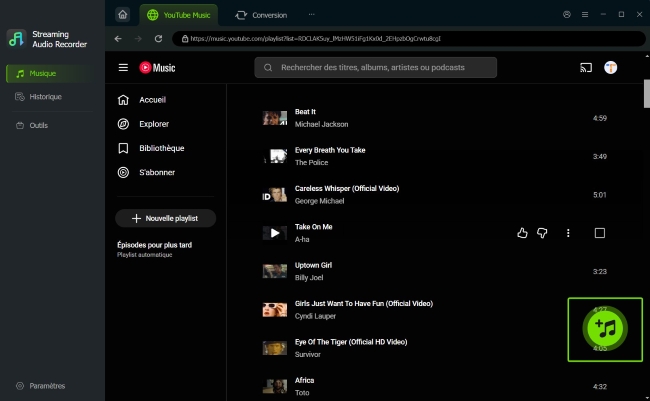
- Étape 2Ajouter des morceaux YouTube Music à télécharger
Revenez à l'écran principal du logiciel et cliquez sur l'icône intégrée de YouTube Music afin d'ouvrir le lecteur Web. Connectez vous à votre compte pour accéder à votre bibliothèque personnelle et rechercher vos albums ou playlists favoris. Une fois les titres trouvés, cliquez sur « Ajouter » puis sur « Ajouter à la liste » pour mettre en file d’attente plusieurs chansons en téléchargement par lots.
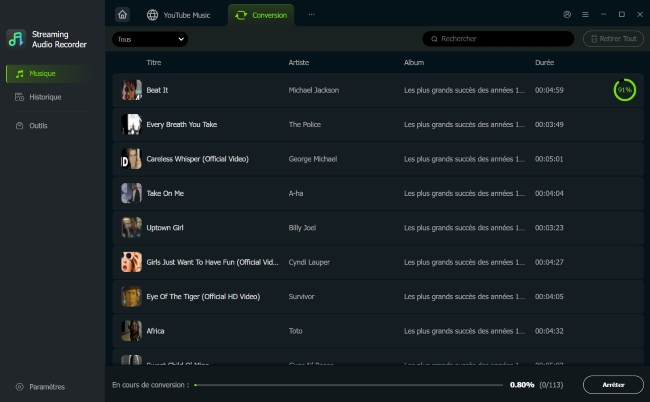
- Étape 3Convertir et enregistrer les morceaux
Cliquez sur le bouton Convertir pour lancer le processus de téléchargement audio. Le logiciel peut traiter les fichiers à une vitesse jusqu'à 30 fois supérieure à la vitesse normale. Pendant l'enregistrement, il supprime automatiquement les publicités audio et vidéo, même avec un compte YouTube Music gratuit. Après quelques minutes, rendez vous dans l’onglet de l’historique « Converti » pour retrouver vos titres parfaitement organisés, avec leurs balises ID3, définitivement enregistrés sur votre ordinateur.
Partie 5. FAQ sur YouTube Music sur bureau
Pourquoi l'application YouTube Music ne se lance-t-elle pas sur mon ordinateur ?
Si votre PWA installée ou l’application GitHub reste bloquée sur un écran blanc ou ne se charge pas, le problème est généralement lié au cache de votre navigateur ou à une version obsolète. Pour l’application web, videz simplement le cache et les cookies de Chrome ou Edge, puis relancez le raccourci. Si vous utilisez le client GitHub, consultez le dépôt officiel pour vous assurer d’avoir téléchargé la dernière version, car des modifications sous jacentes de l’API Google peuvent parfois rendre les anciennes versions incompatibles.
L'application YouTube Music Desktop est-elle sûre ?
Oui, l’application officielle installée en tant que PWA via Chrome ou Edge est sûre. Le client open source hébergé sur GitHub est également largement considéré comme sûr par la communauté technique. Le code source étant public, les développeurs peuvent constamment le vérifier pour détecter d’éventuelles vulnérabilités ou scripts malveillants. Pour garantir la sécurité de votre ordinateur, veillez à toujours télécharger l’installeur directement depuis le dépôt officiel GitHub.
Pourquoi YouTube Music ne propose t il pas d’application Windows ?
Google n’a pas publié d’application Windows dédiée pour YouTube Music car il privilégie une Progressive Web App. Avec une PWA, les utilisateurs bénéficient d’une fenêtre autonome, des touches de contrôle multimédia et un raccourci dans la barre des tâches, sans avoir à installer de logiciel de bureau traditionnel.
Pour Google, cela signifie maintenir une solution multiplateforme unique plutôt que de développer et mettre à jour des applications natives distinctes pour chaque système d’exploitation, ce qui rend le développement et les mises à jour bien plus simples et plus rapides.
Partie 6. Conclusion
Bien que l’application de bureau officielle YouTube Music n’existe pas à l’heure actuelle, il est très simple d’obtenir une expérience d’écoute fluide sur ordinateur. Vous pouvez installer la PWA officielle de YouTube Music afin d'obtenir un lecteur léger, ou explorer la version open source GitHub pour accéder à des fonctionnalités communautaires avancées.
En revanche, ces solutions restent limitées à une utilisation en ligne et nécessitent une connexion Internet. Si vous souhaitez écouter vos morceaux YouTube Music hors connexion sans souscrire un abonnement YouTube Music Premium, DRmare Streaming Audio Recorder constitue une excellente alternative. Il permet de sauvegarder vos titres en haute qualité et les écouter sans restriction, où et quand vous le voulez.

 Maison




Commentaires des utilisateurs
Laisser un commentaire