Commencez par télécharger et installer la version d’essai gratuite de DRmare Enregistreur Audio Streaming pour votre système macOS ou Windows. Cliquez sur le bouton "Télécharger" correspondant à votre système d’exploitation ci-dessous, puis double-cliquez sur le fichier d’installation pour installer le logiciel.
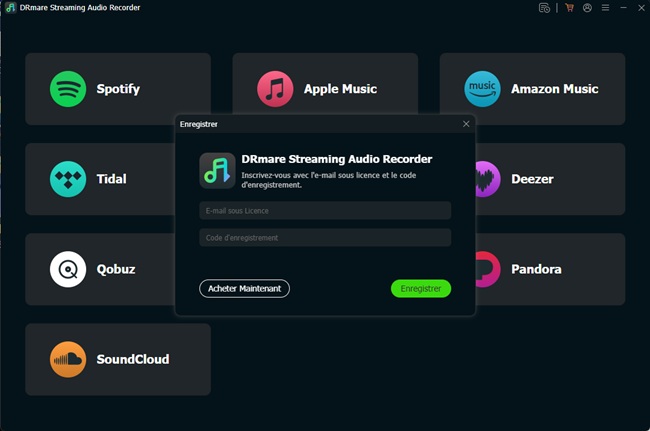
La version d’essai ne convertissant que les 30 premières secondes de chaque chanson, nous vous recommandons d’acheter une licence pour débloquer toutes les fonctionnalités. Après paiement, vous recevrez une clé de licence par e-mail. Pour enregistrer :
Conseil: évitez d’ajouter des espaces lors de la saisie de vos informations de licence pour ne pas échouer.
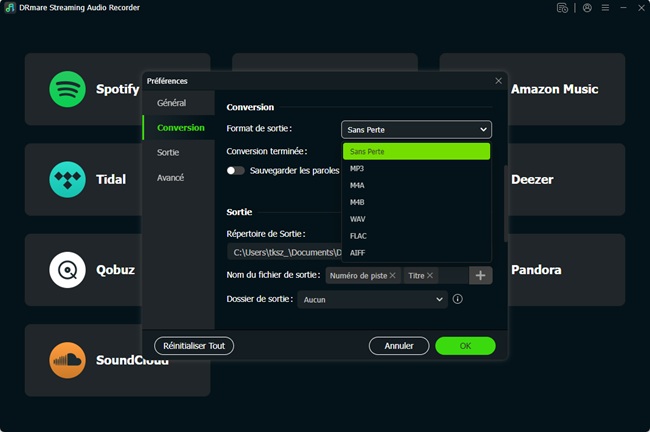
Avant de sélectionner une plateforme de streaming, configurez d’abord vos paramètres de sortie. Cliquez sur l’icône "menu" en haut à droite (Windows PC), ou sur l’option "DRmare Streaming Audio Recorder" dans la barre de menu Apple (Mac), puis sélectionnez "Préférences ".
Dans les paramètres de conversion, choisissez le format de sortie souhaité (audio sans perte, MP3, M4A, M4B, WAV, FLAC ou AIFF), puis personnalisez les paramètres audio tels que les canaux, la fréquence d’échantillonnage, le débit binaire et la profondeur de bits, selon le format choisi.
Choisissez une plateforme de streaming musical parmi les services pris en charge (Spotify, Apple Music, Amazon Music, Tidal, Deezer, LINE Music, Qobuz, Pandora ou SoundCloud). Connectez-vous ensuite à votre compte directement dans le navigateur intégré du logiciel.
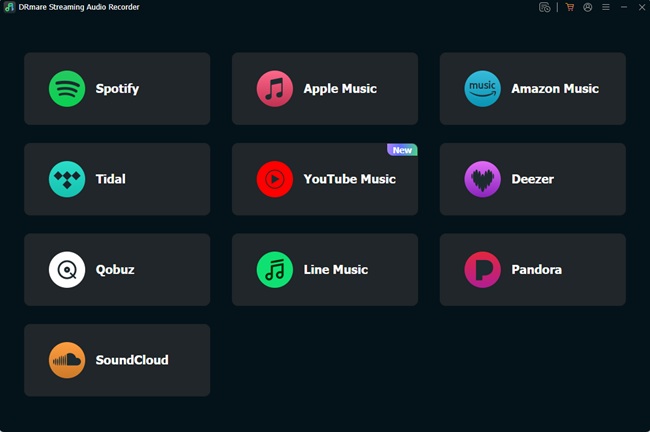
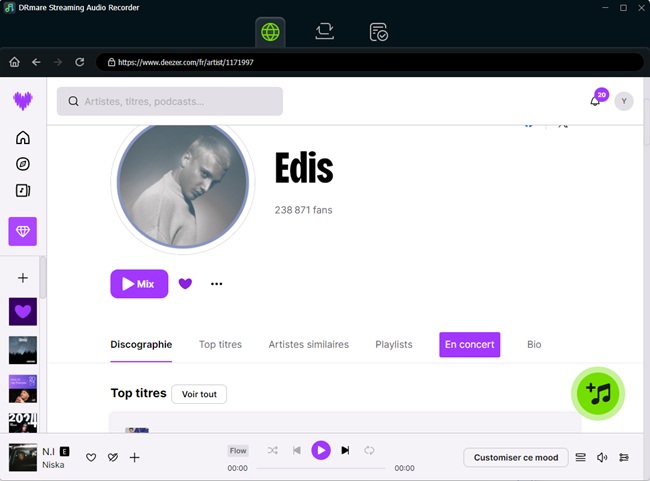
Ouvrez la playlist, l’album ou la piste individuelle que vous souhaitez convertir. Cliquez sur le bouton "Ajouter" pour sélectionner les pistes à télécharger. Cliquez sur le bouton "Ajouter à la liste" pour les ajouter à la liste de conversion.
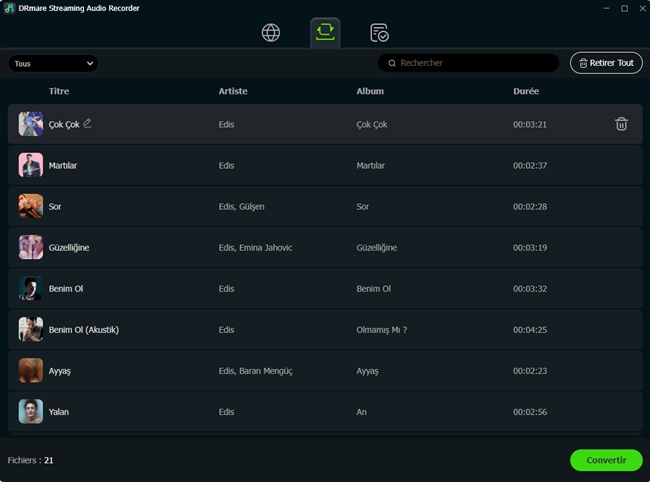
Une fois que vous avez ajouté toutes les pistes à télécharger, cliquez sur le bouton "Convertir" sous l’onglet " Conversion en cours " . Le logiciel téléchargera et convertira automatiquement vos pistes sélectionnées dans le format audio choisi et les enregistrera sur votre ordinateur local.
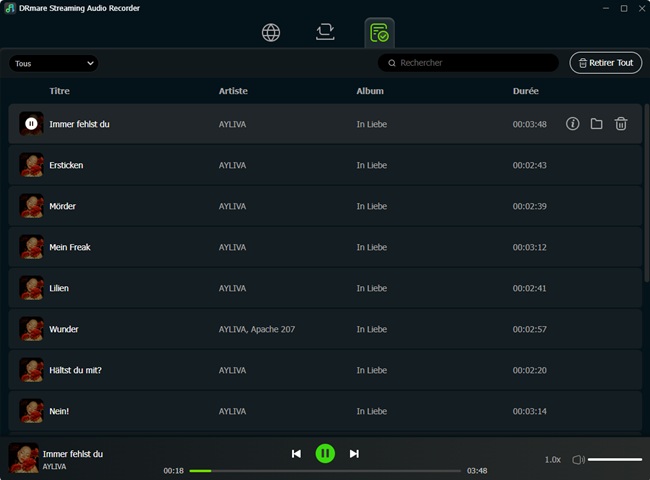
Une fois la conversion terminée, retrouvez vos pistes converties sous l’onglet "Convertis". Vous pouvez ouvrir le dossier de sortie pour accéder aux fichiers locaux. Comme ces fichiers sont désormais stockés hors ligne sur votre ordinateur, vous pouvez librement les transférer et les lire sur n’importe quel appareil, à tout moment.
Voici le guide vidéo simple de DRmare Spotify Music Downloader expliquant pas à pas comment télécharger et convertir des chansons Spotify en MP3 et autres formats.