




Vous cherchez un moyen de convertir YouTube en FLAC pour conserver vos morceaux dans un format audio sans perte ? Le FLAC est particulièrement intéressant pour constituer une bibliothèque musicale locale, archiver des fichiers ou profiter d’une lecture sur des appareils compatibles.
Mais une précision importante est souvent oubliée : convertir YouTube en FLAC ne transforme pas automatiquement le fichier obtenu en véritable source audio lossless. Le FLAC est un format sans perte, mais la qualité finale dépend avant tout du flux audio disponible sur YouTube.
Nous allons explorer les moyens les plus fiables de convertir YouTube en FLAC. Du convertisseur YouTube vers FLAC en ligne aux outils de bureau professionnels, nous avons sélectionné les meilleures solutions pour vous aider à obtenir un audio YouTube.
Partie 1. Peut-on convertir YouTube en FLAC ?
Oui, il est possible d’obtenir un fichier FLAC à partir d’une vidéo YouTube à l'aide d'outils tiers, mais YouTube ne propose pas directement le téléchargement d’une piste audio FLAC.
YouTube utilise principalement des formats audio compressés comme Opus et AAC. Le fichier FLAC obtenu lors de la conversion peut donc être sans perte, mais il ne peut pas récupérer les données audio perdues lors de la compression d’origine.
En d’autres termes, un convertisseur YouTube FLAC peut donc créer un fichier FLAC, mais pas reconstituer le fichier master original. La qualité finale dépend donc surtout de la qualité du flux audio disponible sur YouTube.
Partie 2. Convertir YouTube en FLAC en ligne
Pour une conversion occasionnelle, un convertisseur YouTube FLAC en ligne peut être l’option la plus simple. Il ne nécessite généralement aucune installation et peut être utilisé depuis un ordinateur ou un appareil mobile.
Parmi les services actuellement accessibles, CutYT propose une fonction dédiée à la conversion YouTube vers FLAC. Sa page indique que le résultat dépend de la qualité audio disponible dans la vidéo source.
Étape 1. Ouvrez YouTube dans votre navigateur et recherchez la vidéo que vous souhaitez convertir. Copiez ensuite son URL depuis la barre d’adresse ou utilisez l’option de partage de YouTube.
Étape 2. Rendez-vous sur la page YouTube to FLAC de CutYT et collez l’URL dans le champ prévu à cet effet.
Étape 3. Lancez l’analyse du lien en cliquant Load FLAC audio. Le service récupère alors l’audio disponible et prépare le fichier dans le format demandé.
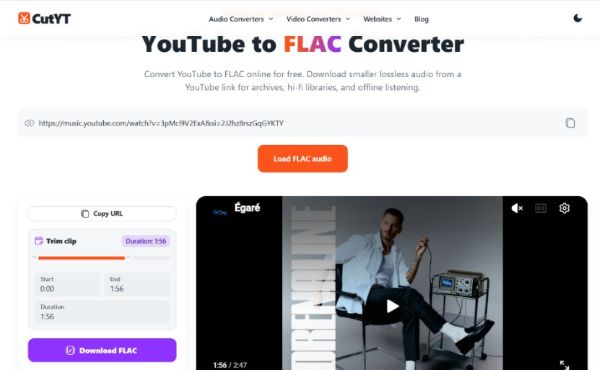
Étape 4. Une fois la conversion terminée, cliquez sur le bouton de téléchargement pour enregistrer le fichier sur votre appareil.
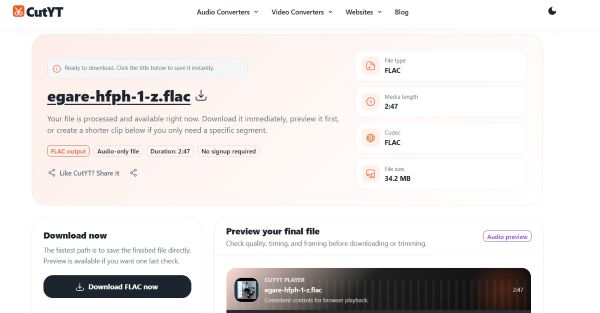
À retenir : les outils en ligne sont pratiques pour des conversions ponctuelles, mais leur fonctionnement, leur stabilité et leur interface peuvent évoluer. Il est donc préférable de vérifier que le service fonctionne correctement au moment de son utilisation.
Partie 3. Convertir YouTube Music en FLAC avec un logiciel de bureau
Si vous souhaitez convertir plusieurs morceaux ou gérer régulièrement une bibliothèque musicale locale, un logiciel de bureau peut être plus pratique qu’un service en ligne. DRmare Streaming Audio Recorder prend en charge YouTube Music et propose plusieurs formats de sortie, dont FLAC.
Son interface facilite la sélection des morceaux, albums ou playlists, tandis que le traitement par lots permet de gérer plusieurs pistes plus facilement. Le logiciel peut également conserver les informations musicales disponibles, comme le titre, l’artiste et l’album, afin de mieux organiser les fichiers audio locaux.
Principales caractéristiques :
- Sortie FLAC : possibilité d’enregistrer l’audio dans un format sans perte.
- Traitement de plusieurs pistes : pratique pour les albums et listes de lecture.
- Métadonnées : les informations telles que le titre, l’artiste ou l’album peuvent être gérées avec les fichiers.
- Paramètres de sortie : différents réglages audio peuvent être configurés selon le format choisi.
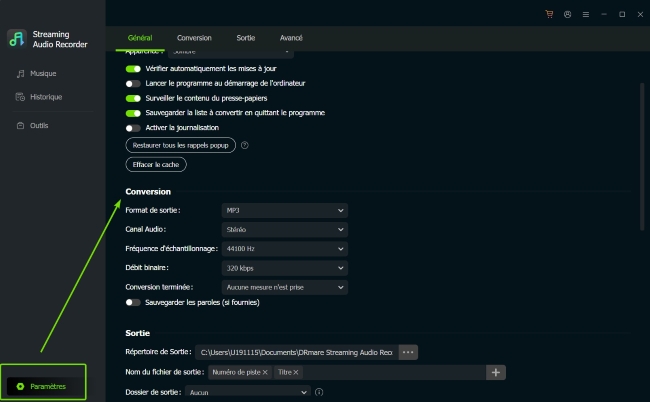
- Étape 1Choisir FLAC comme format de sortie
Ouvrez DRmare Streaming Audio Recorder et accédez aux paramètres de sortie. Sélectionnez FLAC dans la liste des formats disponibles. Vous pouvez également ajuster les autres paramètres disponibles selon vos besoins.
- Étape 2Ajouter votre musique
Ouvrez la section YouTube Music et recherchez les morceaux, albums ou playlists à traiter. Cliquez sur « Ajouter » > « Ajouter à la liste », puis ajoutez les éléments sélectionnés à la liste de conversion.
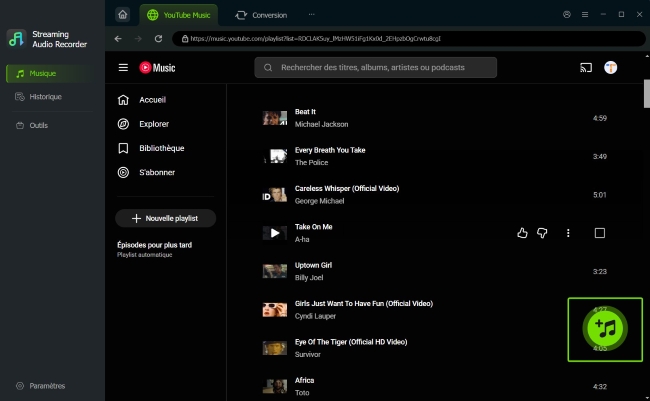
- Étape 3Convertir YouTube Music en FLAC
Une fois votre playlist prête, appuyez sur Convertir pour lancer le processus. En quelques instants, le logiciel téléchargera la musique YouTube en FLAC et enregistrera les fichiers audio sur le disque local de votre ordinateur. Vous pouvez facilement retrouver toutes vos pistes sous l’onglet d’historique Converti.
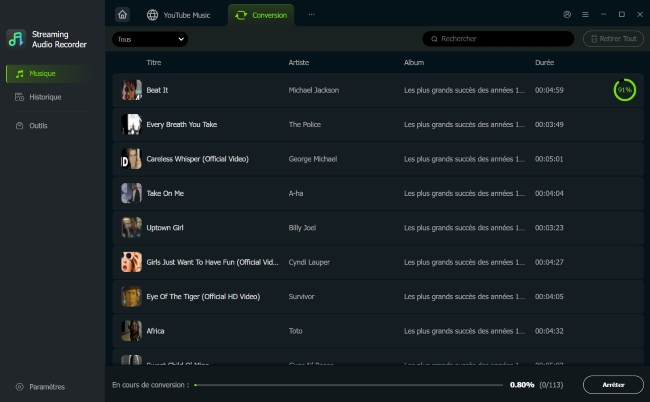
Cette méthode est surtout intéressante si vous souhaitez gérer régulièrement une bibliothèque locale plutôt que convertir une seule vidéo de façon ponctuelle.
Partie 4. Utiliser yt-dlp pour télécharger l’audio YouTube en FLAC
Les utilisateurs à l’aise avec la ligne de commande apprécieront yt-dlp, un outil open source d’une grande flexibilité. Associé à FFmpeg, il permet d’extraire l’audio d’une vidéo YouTube et de le convertir en FLAC, tout en offrant un contrôle précis sur le flux audio sélectionné, les options de post-traitement et le nommage des fichiers.
Cette méthode offre davantage de contrôle, mais elle est moins accessible qu’un convertisseur en ligne ou qu’un logiciel avec interface graphique.
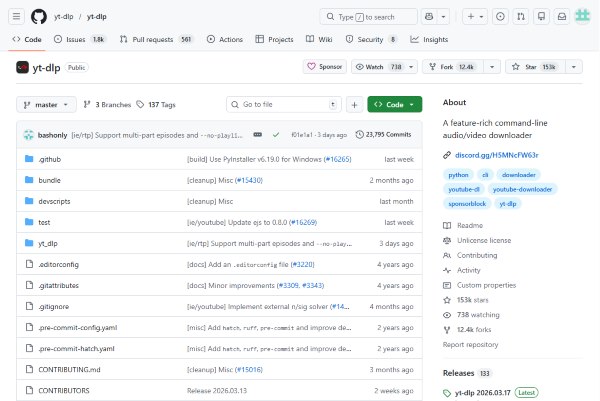
Étape 1. Installer yt-dlp et FFmpeg : Installez d’abord yt-dlp, ainsi que FFmpeg et FFprobe, nécessaires à l’extraction et à la conversion audio.
Étape 2. Extraire l’audio et le convertir en FLAC :Ouvrez le Terminal, PowerShell ou l’invite de commandes, puis saisissez :

Remplacez VIDEO_URL par l’URL de la vidéo YouTube. yt-dlp extrait alors l’audio disponible et utilise FFmpeg pour le convertir au format FLAC.
Étape 3. Ajouter les métadonnées : Pour intégrer davantage d’informations au fichier, vous pouvez utiliser :
Cette approche est particulièrement utile pour les utilisateurs qui souhaitent automatiser le traitement de plusieurs vidéos ou personnaliser leur organisation des fichiers.
Partie 5. Comparatif des méthodes YouTube FLAC
| Fonctionnalité | CutYT | DRmare Streaming Audio Recorder | yt-dlp + FFmpeg |
|---|---|---|---|
| Type | En ligne | Logiciel de bureau | Ligne de commande |
| Facilité d’utilisation | Élevée | Élevée | Moyenne à faible |
| Sortie FLAC | Oui | Oui | Oui |
| Traitement par lots | Limité | Oui | Oui |
| Métadonnées | Selon le service | Oui | Oui avec options |
| Installation nécessaire | Non | Oui | Oui |
| Contrôle avancé | Faible | Moyen | Élevé |
| Idéal pour | Conversion ponctuelle | Bibliothèque locale | Utilisateurs avancés |
| Prix | Gratuit | Payant (essai gratuit) | Gratuit |
Face à la diversité des méthodes disponibles, des logiciels de bureau aux scripts en ligne de commande, le choix du bon convertisseur YouTube vers FLAC repose avant tout sur votre aisance technique et vos habitudes d’utilisation.
Si vous êtes un auditeur occasionnel, un convertisseur YouTube en FLAC en ligne rapide est parfait pour les pistes uniques. En revanche, si vous souhaitez vous constituer facilement votre propre bibliothèque musicale, sans aucune difficulté technique, DRmare Streaming Audio Recorder s’impose comme la solution la plus adaptée. L’outil en ligne de commande yt-dlp reste efficace pour le traitement en masse et un contrôle total.
Partie 6. FAQ sur YouTube FLAC
Un fichier YouTube en FLAC est-il vraiment sans perte ?
Pas forcément. Le FLAC est un format sans perte, mais il ne peut pas restaurer les données supprimées lors de la compression du flux audio YouTube. Un fichier YouTube converti en FLAC est donc bien au format FLAC, mais il n’est pas nécessairement identique à une source audio FLAC originale. On peut donc résumer la situation ainsi :
| Source | Conversion vers FLAC | Résultat |
|---|---|---|
| Source audio véritablement lossless | Oui | FLAC réellement sans perte par rapport à cette source |
| Source YouTube déjà compressée | Oui | Fichier FLAC, mais sans récupération des données perdues |
| MP3/AAC déjà compressé | Oui | Même principe : le FLAC ne recrée pas l’original |
FLAC est-il meilleur que MP3 pour les fichiers YouTube ?
Le FLAC conserve les données sans nouvelle compression avec perte, mais il ne crée pas une meilleure qualité à partir d’une source déjà compressée. Il produit généralement des fichiers plus volumineux que le MP3. Pour une bibliothèque audio locale, FLAC peut être intéressant ; pour économiser de l’espace, MP3 peut être plus pratique.
Peut-on télécharger directement une vidéo YouTube en FLAC ?
YouTube ne propose pas directement le téléchargement audio au format FLAC. Il faut utiliser un outil compatible, comme un convertisseur YouTube FLAC ou yt-dlp avec FFmpeg, pour récupérer l’audio et l’enregistrer au format FLAC.

 Maison




Commentaires des utilisateurs
Laisser un commentaire