




YouTube est l’une des plateformes de streaming vidéo et musical les plus populaires au monde. Des millions d’utilisateurs s’y rendent chaque jour pour écouter leurs morceaux préférés, découvrir des albums, créer des playlists, regarder des clips ou retrouver des performances en direct.
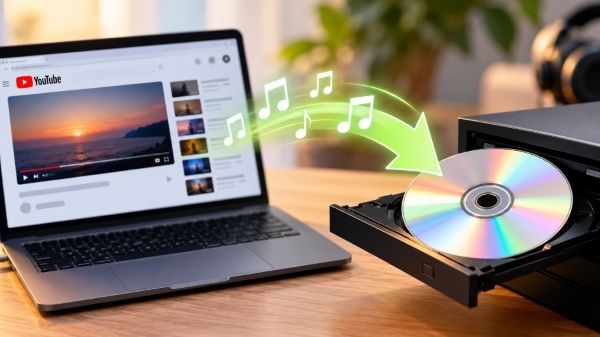
Si vous écoutez régulièrement de la musique sur YouTube ou YouTube Music, vous pouvez vouloir enregistrer cette musique sur un support de stockage tel qu’un CD. Graver de la musique YouTube sur un CD permet de créer un disque que vous pourrez écouter sur un lecteur CD classique, un autoradio compatible ou une chaîne hi-fi, sans avoir besoin d’une connexion Internet. Dans cet article, nous allons voir comment graver de la musique sur un CD depuis YouTube.
Partie 1. Un convertisseur YouTube vers CD pour préparer vos fichiers audio
Vous ne pouvez pas graver directement de la musique YouTube sur un CD, car la musique YouTube est protégée et chiffrée. Vous ne pouvez pas la copier ni la déplacer vers un appareil non autorisé. Pour créer un disque, vous devez d’abord disposer de fichiers audio locaux compatibles avec votre logiciel de gravure.
Parmi les outils à envisager, DRmare Streaming Audio Recorder est un logiciel complet et pratique qui permet d’enregistrer et de convertir l’audio provenant de services de streaming. Il enregistre la musique YouTube localement sur votre ordinateur pour que vous puissiez l’écouter hors ligne. Il préserve également les balises ID3 afin de conserver les informations sur les morceaux, les artistes, les albums et les pochettes. Enfin, il propose plusieurs formats de sortie, notamment MP3, WAV et FLAC, que vous pouvez choisir selon l’usage souhaité et le type de disque à graver.
- Étape 1Choisir un format audio compatible avec la gravure d’un CD
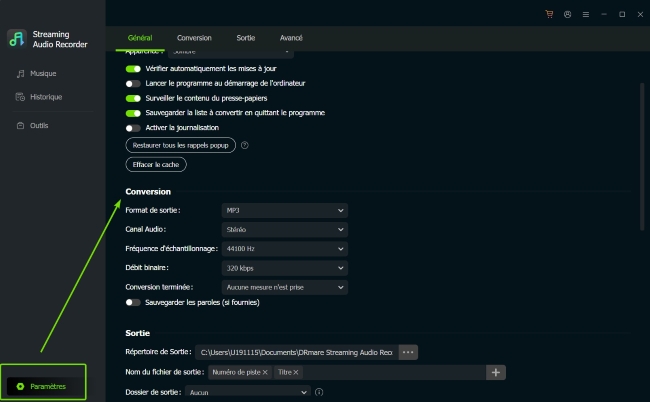
Avant de convertir YouTube Music pour la graver sur un CD, ouvrez « Paramètres » dans DRmare et trouvez la section « Musique ». Choisissez WAV pour un CD audio standard ou MP3 pour un CD MP3/données. Vous pouvez également ajuster la fréquence d’échantillonnage, la profondeur de bits, le codec et les canaux audio pour les adapter à votre logiciel de gravure de CD. Pour un CD audio standard, la référence habituelle est un son PCM stéréo de 44,1 kHz et 16 bits.
- Étape 2Ouvrir YouTube Music dans DRmare
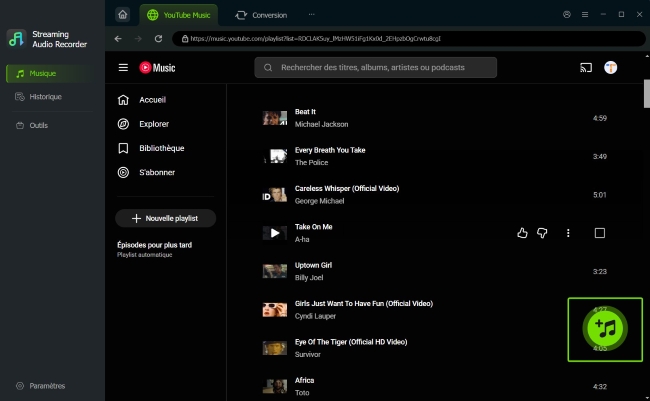
Revenez à l’interface principale de DRmare et sélectionnez YouTube Music. Le navigateur intégré vous permet de vous connecter et d’accéder à vos albums, playlists et morceaux enregistrés sans changer d’application.
- Étape 3Ajouter les morceaux YouTube Music à convertir
Recherchez les morceaux ou les playlists que vous souhaitez utiliser, puis cliquez sur « Ajouter ». Sélectionnez les titres nécessaires et choisissez « Ajouter à la liste » pour constituer votre file de conversion. Vous pouvez ajouter plusieurs morceaux ou playlists et organiser leur ordre de lecture avant de lancer le traitement.
- Étape 4Préparer les fichiers audio pour graver un CD
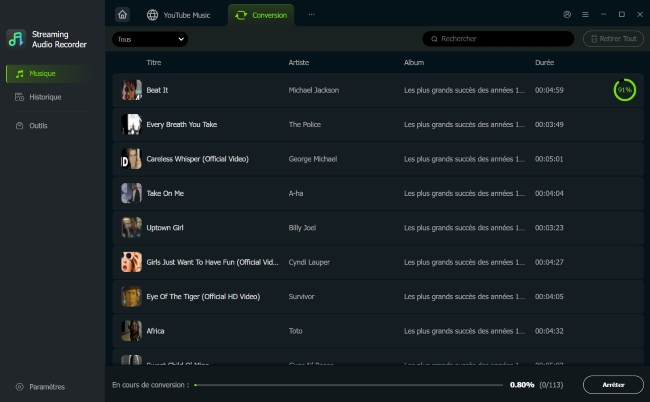
Cliquez sur « Convertir » pour enregistrer les morceaux sélectionnés sur votre ordinateur dans le format choisi. Une fois le traitement terminé, ouvrez la section « Historique » pour retrouver les fichiers générés. Vous pourrez ensuite les importer dans iTunes, le Lecteur Windows Media, l’application Musique sur Mac ou un autre logiciel compatible avec la gravure de CD.
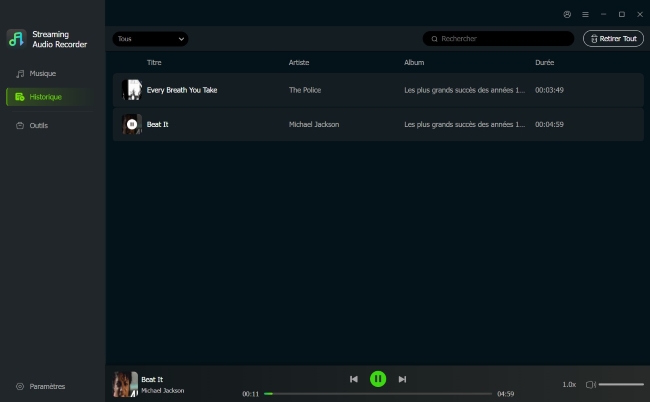
Vous disposez maintenant des fichiers nécessaires pour passer à la gravure proprement dite.
Partie 2. Comment graver un CD depuis YouTube avec iTunes
Vous avez maintenant enregistré la musique YouTube localement sur votre ordinateur, iTunes vous permet de les organiser dans une playlist, puis de graver cette sélection sur un CD. Cette méthode convient notamment aux utilisateurs qui disposent d’iTunes sur Windows et d’un graveur de CD compatible.
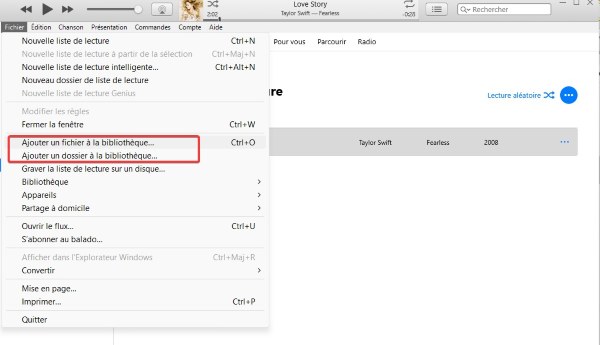
Étape 1. Ouvrez iTunes sur votre ordinateur. Cliquez sur « Fichier » > « Ajouter un fichier à la bibliothèque », puis sélectionnez les fichiers audio préparés précédemment. Vous pouvez également faire glisser les fichiers directement dans la fenêtre d’iTunes.
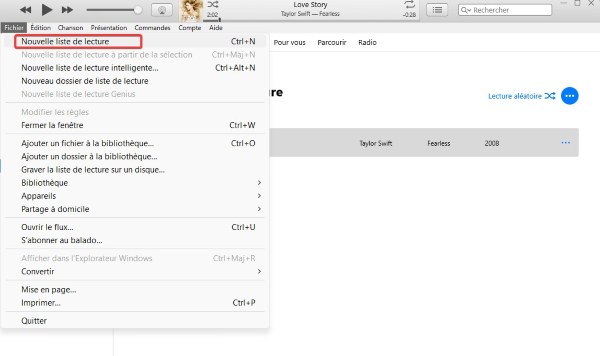
Étape 2. Une fois vos fichiers importés, créez une playlist qui regroupe les morceaux à graver. Dans la barre de menus, cliquez sur « Fichier » > « Nouvelle liste de lecture ». Donnez un nom à votre playlist, puis ajoutez les morceaux souhaités. Profitez-en pour vérifier leur ordre de lecture et retirer les titres dont vous n’avez pas besoin.
Étape 3. Insérez un CD vierge dans le graveur de votre ordinateur. Dans iTunes, faites un clic droit sur la playlist créée, puis choisissez « Graver la playlist sur un disque ».
Sélectionnez le format du disque : un CD audio pour une compatibilité étendue avec les lecteurs CD classiques, ou un CD MP3 pour stocker des fichiers MP3 et les lire sur un appareil compatible. Cliquez ensuite sur « Graver » pour lancer l’opération.
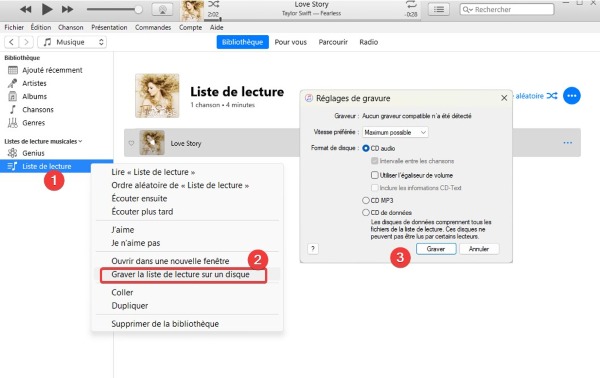
La durée de la gravure dépend notamment du nombre de morceaux et de la vitesse du graveur. Si l’option de gravure n’apparaît pas, vérifiez que la playlist ne contient pas de fichiers soumis à des restrictions de lecture ou de copie.
Partie 3. Comment graver un CD depuis YouTube avec l’application Musique sur Mac
Si vous utilisez un Mac, l’application Musique intégrée à macOS vous permet de graver facilement un CD audio à partir des fichiers YouTube Music convertis. Voici comment procéder.
Étape 1. Ouvrez l’application Musique sur votre Mac, puis créez une nouvelle playlist via Fichier > Nouvelle playlist.
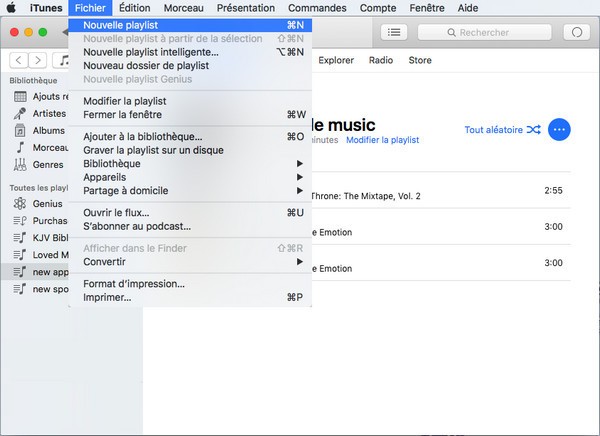
Étape 2. Ajoutez-y les fichiers YouTube Music convertis par glisser-déposer, ou via Fichier > Ajouter à la bibliothèque.
Étape 3. Organisez les titres dans l’ordre de lecture souhaité. Dans la présentation des morceaux, vérifiez que les titres à inclure sont bien sélectionnés.
Étape 4. Insérez un CD vierge dans le graveur de votre Mac ou dans un graveur externe compatible.
Étape 5. Sélectionnez la playlist préparée, puis choisissez « Fichier » > « Graver la playlist sur un disque ». Sélectionnez le format approprié et ajustez les options proposées, comme la vitesse de gravure ou l’intervalle entre les morceaux. Cliquez enfin sur « Graver » pour commencer.

Partie 4. Comment graver de la musique YouTube sur un CD avec le Lecteur Windows Media
Le Lecteur Windows Media, également appelé Windows Media Player (WMP), est une autre solution pour graver des fichiers audio locaux sur un CD. Nous allons vous montrer ici comment graver de la musique sur un CD depuis YouTube avec WMP.
Étape 1. Lancez le Lecteur Windows Media sur votre PC et insérez un CD vierge dans le graveur. Assurez-vous que les fichiers audio que vous souhaitez graver sont accessibles depuis votre ordinateur et qu’ils sont compatibles avec le lecteur.
Étape 2. Dans le Lecteur Windows Media, ouvrez l’onglet « Graver », généralement situé dans la partie supérieure droite de la fenêtre. Faites ensuite glisser les morceaux depuis votre bibliothèque vers la liste de gravure, dans l’ordre souhaité.
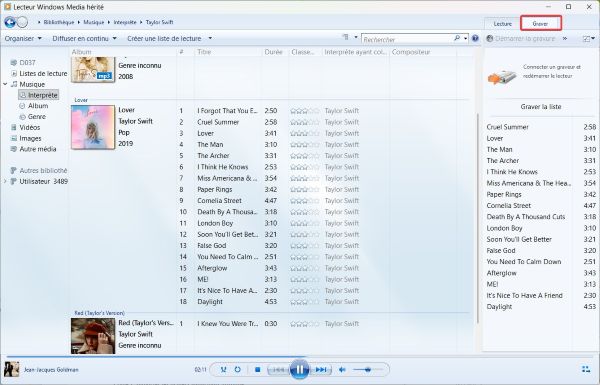
Étape 3. Vérifiez une dernière fois la liste des morceaux et leur ordre de lecture. Lorsque tout est prêt, cliquez sur « Démarrer la gravure » pour lancer l’opération.
Partie 5. Autres logiciels pour graver un CD audio depuis YouTube
Si vous préférez utiliser un logiciel dédié, CDBurnerXP ou BurnAware Free constitue une bonne alternative. Ces logiciels gratuits pour Windows permettent de créer des CD audio à partir de fichiers WAV ou MP3.
Étape 1. Téléchargez et installez CDBurnerXP ou BurnAware Free. Lancez le logiciel et sélectionnez l’option « CD audio ».
Étape 2. Ajoutez les fichiers audio locaux préparés précédemment, puis organisez les morceaux dans l’ordre de lecture souhaité.
Étape 3. Insérez un CD vierge dans votre graveur. Cliquez sur « Graver » pour lancer la gravure, puis attendez qu’elle se termine.
Partie 6. Conclusion
Vous savez désormais comment graver un CD à partir de YouTube. Toutefois, avant de pouvoir utiliser l’une des méthodes présentées ci-dessus, vous devez disposer de fichiers audio locaux. C’est ici que DRmare Streaming Audio Recorder entre en jeu : il vous permet d’enregistrer et de convertir la musique YouTube dans un format compatible avec la gravure. Une fois les fichiers obtenus, il vous suffit de choisir l’un des logiciels présentés ci-dessus pour organiser les morceaux, sélectionner le type de disque et lancer la gravure.

 Maison




Commentaires des utilisateurs
Laisser un commentaire