



 J’ai une vieille voiture qui n’a ni Bluetooth ni prise AUX. Elle ne lit la musique que depuis une clé USB. Je voudrais donc transférer environ 300 morceaux de mon compte Spotify sur une clé pour les écouter avec mon autoradio. Comme celui-ci ne prend en charge que les fichiers MP3, je cherche un moyen de télécharger les morceaux sous forme de fichiers audio, et pas simplement de les rendre disponibles hors connexion dans Spotify.
Le téléchargement hors connexion de Spotify ne permet pas de résoudre directement ce problème. Les morceaux enregistrés pour une écoute sans Internet restent associés à l’application Spotify et ne sont pas disponibles comme des fichiers MP3 classiques que vous pouvez copier librement sur une clé USB. Dans ce guide, vous découvrirez comment télécharger de la musique Spotify sur une clé USB, transférer une playlist et préparer vos fichiers pour une écoute sur un autoradio compatible.
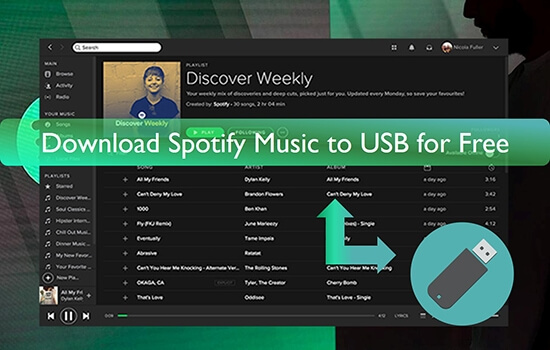
Peut-on télécharger de la musique Spotify directement sur une clé USB ?
Avec un abonnement Premium, vous pouvez télécharger des albums et des playlists pour les écouter sans connexion dans l’application. Cette fonction ne crée toutefois pas des fichiers audio standards que vous pouvez déplacer librement vers une clé USB.
Même si vous modifiez l’emplacement de stockage de Spotify et choisissez une clé USB, les données téléchargées restent gérées par l’application. Elles ne peuvent donc pas être utilisées comme des fichiers MP3 classiques sur un autoradio, un lecteur MP3 ou une chaîne hi-fi.
Pourquoi les morceaux Spotify ne fonctionnent-ils pas sur une clé USB ?
Le téléchargement Spotify hors connexion et le téléchargement d'un fichier audio local sont deux choses différentes.
Une clé USB stocke des fichiers classiques tels que MP3, M4A, WAV ou FLAC. Un autoradio peut ensuite analyser ces fichiers et les lire à l’aide de son propre lecteur multimédia. Contrairement à ces formats universels, lorsque vous téléchargez de la musique dans Spotify pour une écoute hors ligne, le contenu reste crypté et verrouillé par des DRM. Ils ne peuvent pas être lus par les lecteurs multimédias.
Comment télécharger Spotify en MP3 et mettre les morceaux sur une clé USB ?
Pour créer des fichiers compatibles avec une clé USB, vous pouvez utiliser un logiciel de conversion comme DRmare Spotify Music Converter. Il permet de sélectionner des titres ou des playlists Spotify, puis de les enregistrer sur l’ordinateur dans un format audio standard tel que MP3.
Cette solution peut être pratique si vous souhaitez transférer une playlist Spotify sur une clé USB, écouter vos morceaux dans une ancienne voiture ou les lire sur un appareil qui ne prend pas en charge l’application Spotify. Une fois les fichiers enregistrés localement, il suffit de les copier sur la clé USB et de les utiliser sur un appareil compatible.

DRmare Streaming Audio Recorder
 Sécurité vérifiée. 5 481 347 personnes l'ont téléchargé.
- Convertir les titres et playlists Spotify en MP3, M4A, FLAC, WAV et d’autres formats
- Conversion par lots pour télécharger des playlists complètes rapidement
- Conservation des informations musicales telles que le titre, l’artiste et l’album
- Disponible avec un compte gratuit ou un compte premium
- Étape 1Ajouter les morceaux ou playlists Spotify
-
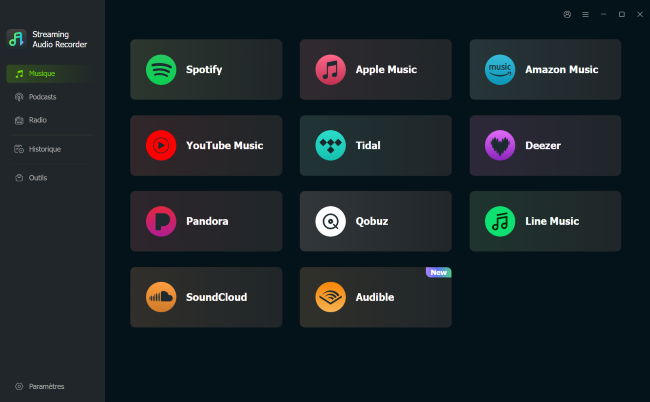
- Branchez d’abord votre clé USB sur l’ordinateur si vous souhaitez enregistrer directement les fichiers convertis sur celle-ci.
Lancez ensuite DRmare Spotify Music Converter. L’interface intègre un lecteur Web Spotify. Vous pouvez parcourir votre bibliothèque et utiliser l’option Ajouter puis Ajouter à la liste pour ajouter les morceaux à traiter.
- Étape 2Choisir la clé USB comme dossier de sortie
-
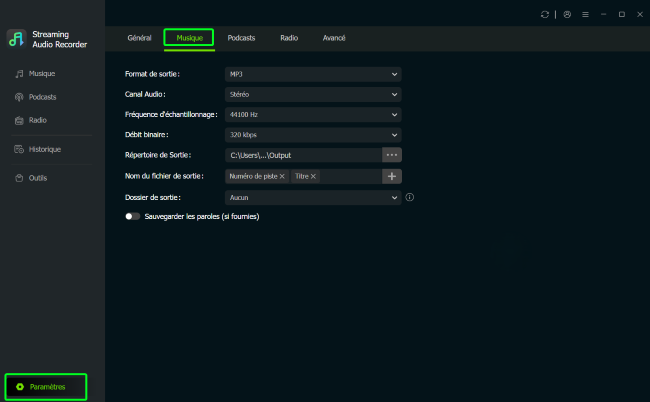
- Une fois les morceaux ajoutés, définissez l’emplacement où les fichiers doivent être enregistrés. Allez dans Menu > Préférences > Sortie, sélectionnez ensuite le dossier correspondant à votre clé USB.
Vous pouvez également ouvrir les paramètres de conversion afin de choisir le format de sortie et d’ajuster certains paramètres audio tels que le débit binaire, la fréquence d’échantillonnage ou les canaux. Pour une utilisation avec un autoradio, le format MP3 constitue généralement un choix pratique.
- Étape 3Télécharger la musique Spotify sur la clé USB
-
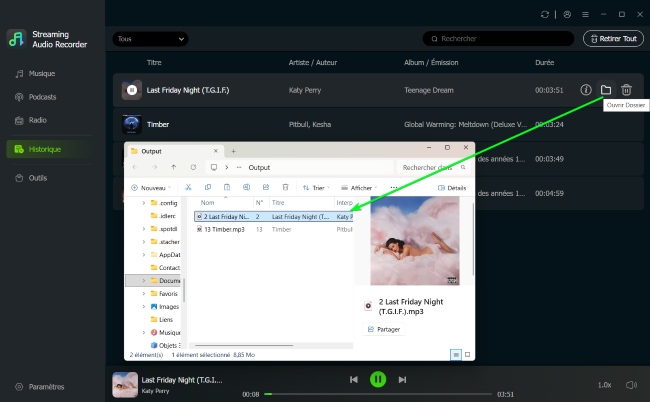
- Lorsque tous les paramètres sont prêts, cliquez sur Convertir pour lancer le traitement.
Les morceaux sélectionnés sont alors enregistrés dans le dossier de sortie défini précédemment. Vous pouvez ensuite ouvrir le dossier USB depuis l’Explorateur de fichiers sous Windows ou le Finder sur Mac pour vérifier que les morceaux sont bien présents.
Comment mettre Spotify sur une clé USB depuis un ordinateur ?
Si vous préférez enregistrer les fichiers sur votre ordinateur avant de les copier sur la clé USB, voici la marche à suivre.
Préparer la clé USB avant de transférer votre musique Spotify
Avant de copier vos fichiers Spotify sur une clé USB, vérifiez d’abord que celle-ci est compatible avec l’appareil sur lequel vous souhaitez écouter votre musique, notamment votre autoradio. Deux éléments sont particulièrement importants : le système de fichiers de la clé USB et le format audio des morceaux.
Le FAT32 est généralement bien pris en charge par de nombreux autoradios et appareils multimédias. Certains modèles acceptent également l’exFAT, mais la compatibilité varie selon les équipements. Vérifiez les spécifications de votre autoradio pour éviter le message « Fichier non pris en charge ».
Si un formatage est nécessaire, gardez à l'esprit qu'il efface toutes les données présentes sur la clé ; pensez à les sauvegarder au préalable. Pour une utilisation en voiture, il est également recommandé de vérifier que l’autoradio prend en charge le format MP3 utilisé pour vos morceaux.
Comment transférer une playlist Spotify sur une clé USB sous Windows ?
Une fois les morceaux Spotify convertis en fichiers audio locaux, le transfert sous Windows est relativement simple.
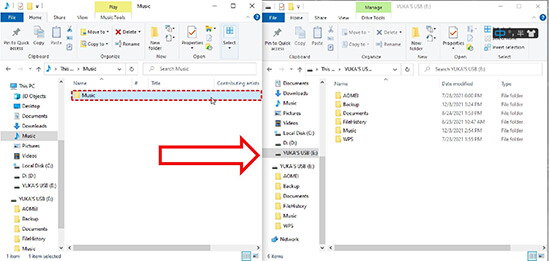
Étape 1. Branchez la clé USB à un port disponible de votre ordinateur. Ouvrez ensuite l’Explorateur de fichiers et vérifiez qu’un nouveau lecteur apparaît dans Ce PC.
Étape 2. Ouvrez le dossier de sortie utilisé par DRmare Spotify Music Converter. Sélectionnez les chansons ou dossiers contenant votre musique Spotify convertie.
Étape 3. Copiez les fichiers MP3 et collez-les dans le dossier de votre clé USB. Vous pouvez également sélectionner les fichiers et les faire glisser directement vers le lecteur USB.
Étape 4. Une fois la copie terminée, utilisez l’option d’éjection de Windows avant de retirer physiquement la clé.
Comment transférer Spotify sur une clé USB avec un Mac ?
Le processus est similaire sur macOS, mais le transfert passe par le Finder.
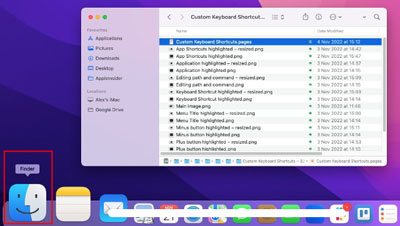
Étape 1. Connectez votre clé USB à l’ordinateur. Elle devrait apparaître dans la barre latérale du Finder ou sur le bureau selon votre configuration.
Étape 2. Dans une nouvelle fenêtre Finder, accédez au dossier dans lequel DRmare a enregistré vos fichiers Spotify convertis. Sélectionnez les morceaux ou dossiers que vous souhaitez transférer.
Étape 3. Faites glisser les fichiers sélectionnés vers votre clé USB dans la barre latérale du Finder. Vous pouvez aussi utiliser les commandes Copier et Coller.
Étape 4. Lorsque tous les fichiers ont été copiés, cliquez sur l’icône d’éjection à côté de la clé USB dans le Finder. Vous pourrez ensuite débrancher le support.
Comment écouter de la musique Spotify sur une clé USB dans une voiture ?
Après avoir mis vos musiques Spotify sur une clé USB, il reste à vérifier que votre autoradio peut réellement lire les fichiers.
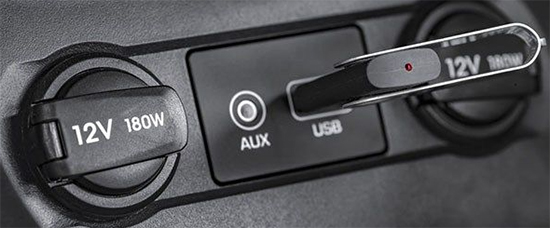
Étape 1. Insérez la clé contenant vos fichiers audio dans le port USB de la voiture. Le port doit prendre en charge la lecture de fichiers multimédias. Certains ports USB peuvent uniquement servir à la recharge ou à d’autres fonctions.
Étape 2. Allumez l’autoradio et ouvrez le menu des sources. Selon le modèle, l’option peut être appelée USB, Media, Source ou Média. Sélectionnez ensuite la clé USB.
Étape 3. Si le système est compatible, l’autoradio analysera les fichiers présents sur la clé. Vous pourrez alors parcourir les dossiers ou rechercher les morceaux.
Étape 4. Sélectionnez une chanson et appuyez sur Lecture. Vous pourrez ensuite changer de piste depuis les commandes de l’autoradio.
Que faire si l’autoradio ne lit pas les morceaux Spotify sur la clé USB ?
Votre autoradio ne lit pas la clé USB ? Commencez par vérifier ces quatre causes courantes.
Vérifier le format audio
Commencez par vous assurer que votre autoradio accepte le format des morceaux transférés. Le MP3 est le plus répandu, mais les compatibilités varient selon les modèles.
Vérifier le formatage de la clé USB
Une clé formatée avec un système de fichiers non pris en charge peut ne pas être reconnue. Si le constructeur le recommande, essayez un format compatible tel que FAT32. Avant tout nouveau formatage, sauvegardez les fichiers présents sur la clé.
Vérifier l’organisation des fichiers
Certains systèmes embarqués préfèrent une arborescence simple. Par exemple : Spotify USB > Artiste > Album > Morceaux. Évitez les structures trop complexes si votre autoradio possède une capacité de navigation limitée.
Vérifier que le transfert est terminé
Un retrait trop rapide de la clé peut entraîner des fichiers incomplets. Rebranchez la clé sur votre ordinateur et ouvrez plusieurs morceaux pour vérifier qu’ils fonctionnent correctement.
Conclusion
Télécharger de la musique Spotify sur une clé USB n’est pas aussi simple que de déplacer les téléchargements hors connexion de l’application. Spotify permet bien de télécharger des playlists pour une écoute sans connexion, mais cette fonction est destinée à l’application Spotify et ne fournit pas des fichiers MP3 classiques utilisables librement sur une clé USB.
Pour un ancien autoradio, un lecteur MP3 ou tout autre appareil qui ne prend pas en charge Spotify, le processus consiste à obtenir des fichiers audio locaux compatibles, puis à les transférer sur la clé USB.
Avec DRmare Spotify Music Converter, vous pouvez convertir les playlists Spotify en MP3 et transférer facilement vos morceaux sur une clé USB et de les lire sur n’importe quel appareil compatible USB.

 Home
Home



Commentaires des utilisateurs
Laisser un commentaire