



Vous avez déjà essayé de transférer votre playlist Spotify préférée sur un ancien lecteur MP3, une clé USB pour votre autoradio ou une console DJ ? Vous avez probablement constaté que ce n'était pas aussi simple que prévu. Spotify Premium permet de télécharger des playlists pour les écouter hors connexion, mais ces téléchargements restent accessibles depuis l'application Spotify et ne sont pas enregistrés sous forme de fichiers MP3 classiques.
Pour obtenir des fichiers audio utilisables sur d'autres appareils, certains utilisateurs recherchent donc un moyen de télécharger une playlist Spotify en MP3 ou de l'exporter dans une archive ZIP. Au cours des dernières semaines, j'ai examiné plusieurs solutions populaires, des convertisseurs de bureau aux outils en ligne gratuits. Voici ceux qui fonctionnent encore pour télécharger des playlists Spotify en MP3 ZIP ou MP3.
En bref : les meilleurs outils pour télécharger une playlist Spotify en MP3 ou ZIP
| Votre priorité | Outil recommandé | Pourquoi le choisir ? |
|---|---|---|
| Qualité audio et grandes playlists | DRmare Streaming Audio Recorder | Prise en charge de plusieurs plateformes, traitement par lots, formats MP3, FLAC et WAV, conservation des métadonnées ID3. |
| Téléchargement ponctuel sans installation | SpotiDown.co | Interface en ligne simple et téléchargement de playlists au format ZIP ou MP3. |
| Utilisation sur Android | Spowlo | Application open source basée sur spotDL, mais dont le dépôt n'est plus maintenu. |
Comment télécharger une playlist Spotify en MP3 sur ordinateur avec un logiciel ?
Lorsque vous souhaitez récupérer une grande playlist Spotify contenant des centaines de titres, les téléchargeurs en ligne peuvent rapidement atteindre leurs limites ou échouer pendant le traitement. Les logiciels de bureau offrent généralement davantage de contrôle sur les téléchargements par lots, les formats audio et l'organisation des fichiers.
DRmare Streaming Audio Recorder
DRmare Streaming Audio Recorder est une solution de bureau polyvalente permettant de récupérer et de convertir des contenus audio provenant de différentes plateformes de streaming. En plus de Spotify, il prend en charge des services comme Apple Music, Amazon Music, Tidal, SoundCloud et YouTube Music.
Avec lui, vous pouvez sélectionner vos morceaux, albums ou playlists, les ajouter à une liste de traitement, puis choisir les paramètres de sortie. Il prend notamment en charge les formats MP3, FLAC et WAV, ainsi que d’autres formats audio, et conserve les informations des morceaux, comme le titre, l’artiste, l’album et la pochette. Le traitement par lots est particulièrement utile pour les grandes playlists : vous pouvez ajouter plusieurs morceaux avant de lancer leur traitement, plutôt que de les gérer un par un.

DRmare Streaming Audio Recorder
 Sécurité vérifiée. 5 481 347 personnes l'ont téléchargé.
- Convertir les titres et playlists Spotify en MP3, M4A, FLAC, WAV et d’autres formats
- Conversion par lots pour télécharger des playlists complètes rapidement
- Conservation des informations musicales telles que le titre, l’artiste et l’album
- Disponible avec un compte gratuit ou un compte premium
- Étape 1Sélectionner Spotify dans DRmare
-
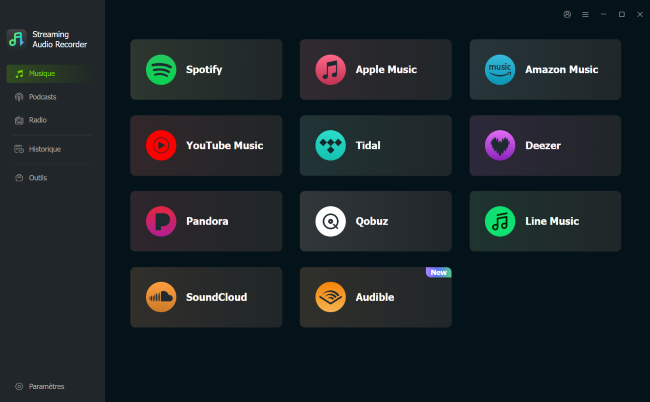
- Téléchargez, installez et lancez DRmare Streaming Audio Recorder sur votre ordinateur. Dans l'interface principale, sélectionnez Spotify parmi les plateformes prises en charge. Connectez-vous à votre compte lorsque cela est demandé, puis recherchez la playlist que vous souhaitez traiter.
- Étape 2Ajouter votre playlist Spotify
-
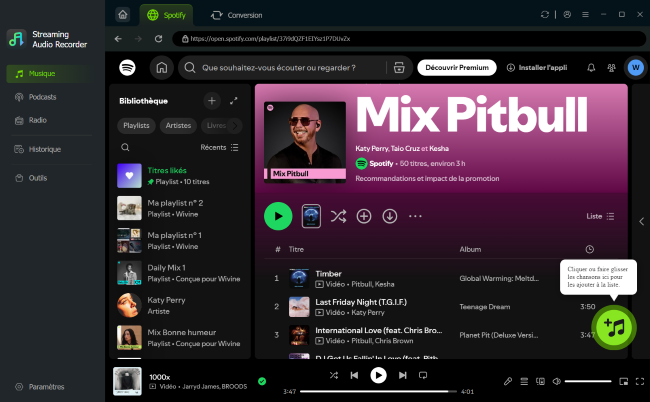
- Parcourez Spotify dans l'interface intégrée du logiciel et recherchez la playlist souhaitée. Cliquez sur le bouton Ajouter pour importer les morceaux dans la liste de traitement. Vérifiez les titres sélectionnés et retirez ceux que vous ne souhaitez pas conserver.
- Étape 3Personnaliser les paramètres de sortie
-
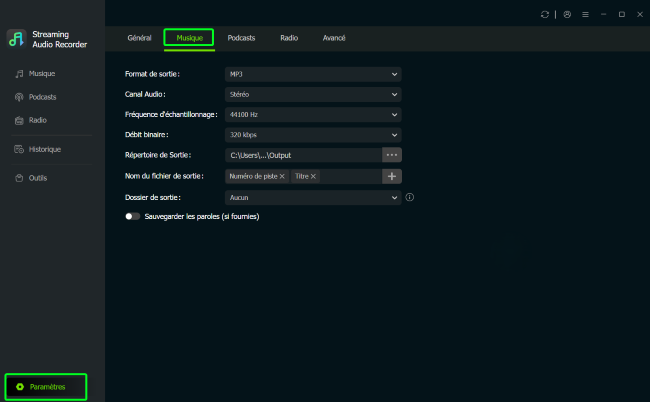
- Accédez aux paramètres de conversion du logiciel. Sélectionnez MP3 comme format de sortie et ajustez les paramètres audio disponibles, notamment le débit binaire, la fréquence d'échantillonnage et les canaux. Choisissez également le dossier dans lequel vous souhaitez enregistrer les fichiers.
- Étape 4Lancer le traitement de la playlist
-
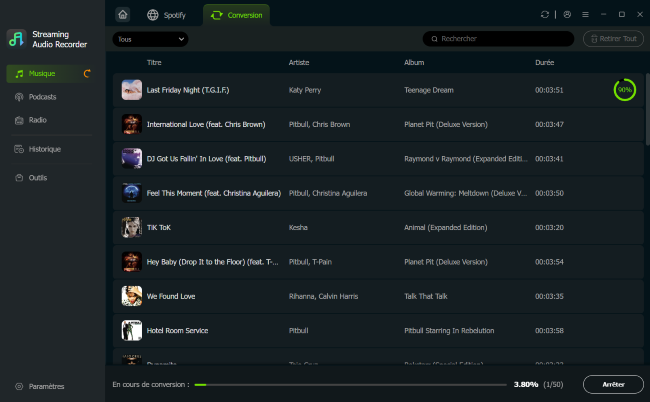
- Ouvrez la liste de conversion et vérifiez une dernière fois les morceaux ajoutés. Cliquez sur « Convertir » pour lancer le traitement. Une fois terminé, accédez à la section des fichiers traités et ouvrez le dossier de destination pour retrouver vos fichiers audio locaux. Vous pouvez ensuite les transférer vers un lecteur multimédia ou un appareil compatible.
spotDL
Si vous êtes à l'aise avec le Terminal ou l'invite de commandes, spotDL constitue une solution plus technique pour récupérer les morceaux Spotify. C’est un téléchargeur Spotify open source hébergé sur GitHub qui utilise les informations des morceaux Spotify pour effectuer une recherche sur YouTube, puis télécharge une piste correspondante à l'aide de yt-dlp. Il peut fonctionner avec des URL Spotify, y compris des playlists, et gérer les métadonnées ainsi que les flux de travail par lots.
Lors de mes tests, environ 95 % des morceaux ont été correctement associés. Toutefois, certains enregistrements live, remixes peu connus ou titres dans des langues moins courantes ont parfois donné lieu au téléchargement d'un enregistrement live ou d'une version différente de celle de Spotify.
Attention également à la qualité audio : spotDL utilise une source YouTube. Le fait d'exporter un morceau en MP3 ou en FLAC ne garantit donc pas une qualité équivalente à celle du fichier audio original disponible sur Spotify.
Comment télécharger gratuitement une playlist Spotify en MP3 avec spotDL ?
Étape 1. Sous Windows, la documentation d’installation actuelle de spotDL recommande Python 3.10 à 3.14 et FFmpeg. Python doit être ajouté au PATH de votre système pendant l’installation. Les utilisateurs Windows peuvent aussi avoir besoin du Microsoft Visual C++ Redistributable.
Après avoir installé Python, ouvrez l'invite de commandes (CMD) ou PowerShell et vérifiez que l'installation fonctionne :

Installez ensuite spotDL avec la commande :
Si votre système utilise pip3, exécutez plutôt :
spotDL propose également une commande permettant de télécharger une version de FFmpeg destinée à son utilisation :
Il est aussi recommandé d'installer Deno. spotDL utilise yt-dlp pour récupérer les fichiers audio depuis YouTube, et certaines vidéos nécessitent Deno pour être téléchargées correctement. Deno peut être installé pour spotDL avec :
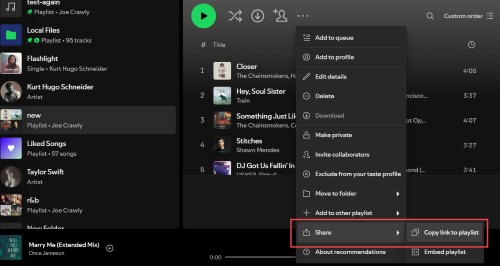
Étape 2. Ouvrez Spotify et recherchez la playlist que vous souhaitez télécharger. Cliquez sur les trois points, sélectionnez Partager > Copier le lien de la playlist pour récupérer son URL.
Étape 3. Ouvrez CMD, PowerShell ou Terminal dans le dossier où vous souhaitez enregistrer les fichiers musicaux. Exécutez ensuite la commande suivante :
Remplacez VOTRE_URL_DE_PLAYLIST_SPOTIFY par le véritable lien de votre playlist. spotDL peut traiter les URL de playlists Spotify et rechercher les morceaux correspondants. Il prend également en charge le traitement de plusieurs titres en parallèle, ce qui évite de devoir effectuer chaque téléchargement individuellement.
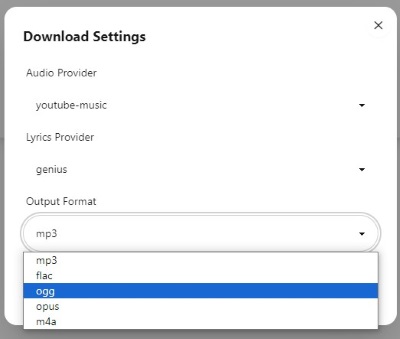
Étape 4. Si vous souhaitez obtenir des fichiers MP3, ajoutez l'option --output-format mp3 à la commande :
spotDL prend en charge plusieurs formats de sortie, notamment MP3, M4A, FLAC, Opus et OGG.
Étape 5. Par défaut, spotDL enregistre les fichiers dans le dossier depuis lequel vous exécutez la commande. Pour choisir un emplacement particulier, ouvrez simplement le Terminal dans le dossier souhaité avant de lancer le téléchargement.
Une fois le traitement terminé, prenez le temps de vérifier quelques morceaux. Comparez leur titre, leur artiste, leur pochette et leur version audio avec ceux de la playlist Spotify d'origine. Comme spotDL repose sur une correspondance avec des sources externes, certains résultats peuvent ne pas être parfaitement identiques.
Audacity
Audacity mérite également d'être mentionné, même s'il ne s'agit pas véritablement d'un téléchargeur de playlists Spotify. C'est avant tout un logiciel gratuit et open source d'enregistrement et de montage audio.
Il permet d'enregistrer le son de votre ordinateur, puis de l'exporter au format MP3. Cependant, enregistrer une playlist entière de 50 morceaux en temps réel demande beaucoup de patience. Audacity convient donc davantage à la capture de courts extraits audio et au montage qu'à la conversion de grandes bibliothèques musicales.
Comment enregistrer une playlist Spotify et l'exporter en MP3 avec Audacity ?
Étape 1. Installez la version actuelle d'Audacity et créez un nouveau projet. Avant de commencer, vérifiez que le bon périphérique d'enregistrement est sélectionné dans les paramètres audio.
Étape 2. Choisissez la source d'entrée appropriée ou la fonction d'enregistrement de la lecture de l'ordinateur, selon votre système d'exploitation et votre version d'Audacity.
Étape 3. Lancez l'enregistrement dans Audacity, puis écoutez les contenus que vous souhaitez enregistrer. Pour enregistrer plusieurs morceaux d'une playlist, vous pouvez les faire passer successivement dans un même projet. La fonction de pause et de reprise permet de gérer les différentes séquences.
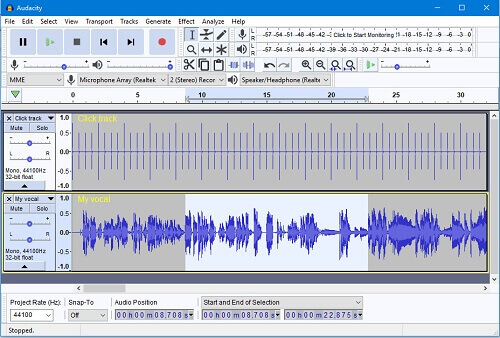
Étape 4. Si plusieurs morceaux se trouvent dans un seul projet, utilisez des marqueurs pour indiquer le début et la fin de chaque titre. Cette étape est importante si vous souhaitez obtenir des fichiers MP3 séparés plutôt qu'un long enregistrement unique. Audacity permet d'exporter plusieurs fichiers à partir d'un projet en utilisant ces marqueurs.
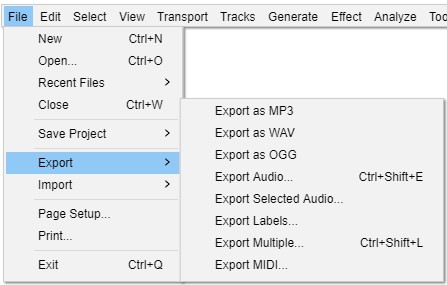
Étape 5. Lorsque l'enregistrement est terminé, sélectionnez Fichier > Exporter l'audio > MP3. Choisissez le dossier de destination, configurez la qualité MP3 disponible, puis lancez l'exportation.
Comparatif des logiciels de téléchargement de playlists Spotify
| Outil | Fonctionnement | Gestion des playlists | Difficulté | Idéal pour |
|---|---|---|---|---|
| DRmare Streaming Audio Recorder | Capture et conversion de contenus audio issus de plateformes de streaming | Traitement par lots | Facile | Utilisateurs de plusieurs plateformes et grandes playlists |
| spotDL | Ligne de commande et recherche de sources externes | Oui | Avancée | Automatisation et utilisateurs techniques |
| Audacity | Enregistrement et montage audio | Manuelle | Intermédiaire | Montage et traitement d'enregistrements |
Comment télécharger gratuitement une playlist Spotify en MP3 ou ZIP en ligne ?
Vous ne souhaitez pas installer de logiciel et avez seulement besoin de télécharger quelques morceaux ou une playlist au format ZIP ? Les téléchargeurs Spotify en ligne peuvent être pratiques.
Ils fonctionnent directement depuis un navigateur, sur ordinateur ou sur mobile. Toutefois, ces services présentent généralement davantage de limites que les logiciels spécialisés, notamment concernant la qualité audio, le nombre de titres et les options de personnalisation.
SpotiDown.co
Parmi les téléchargeurs de playlists Spotify en ligne testés, SpotiDown.co a proposé l'une des expériences les plus simples. Le site permet de récupérer des morceaux, des playlists, des artistes et des albums Spotify au format MP3. Lors de mon essai, il a également permis de télécharger une playlist sous forme d'archive ZIP, sans filigrane promotionnel apparent ni mention publicitaire ajoutée au nom des fichiers.
La qualité des fichiers obtenus s'est révélée intéressante par rapport à celle de plusieurs autres outils en ligne testés. Le service propose également le téléchargement direct de pochettes d'album en haute résolution, ce qui facilite l'organisation d'une bibliothèque musicale locale.
- Ouvrez l'application Spotify ou son lecteur Web et recherchez la playlist que vous souhaitez télécharger. Cliquez sur les trois points, puis sélectionnez Partager > Copier le lien de la playlist.
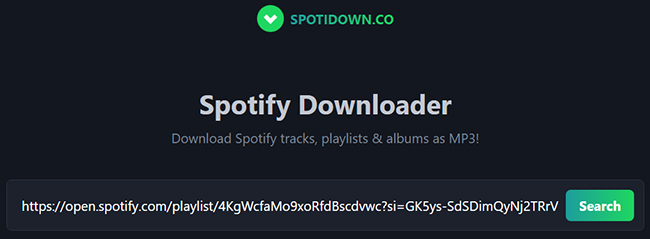
- Ouvrez un navigateur sur votre ordinateur ou votre téléphone, puis rendez-vous sur le site SpotiDown.co. Collez le lien de votre playlist dans le champ de recherche et cliquez sur « Search ».
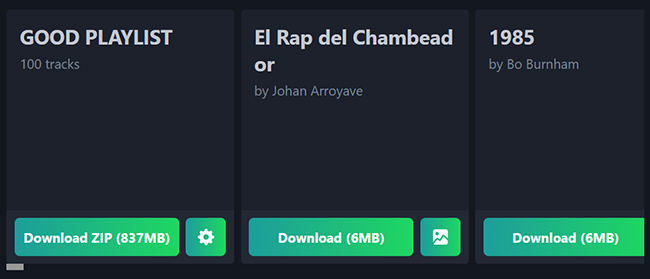
- Vous verrez les options de téléchargement ZIP, MP3 ou pochette d’album. Cliquez sur le bouton « Download ZIP » pour commencer à télécharger tous les morceaux de la playlist en MP3.
Conseil :
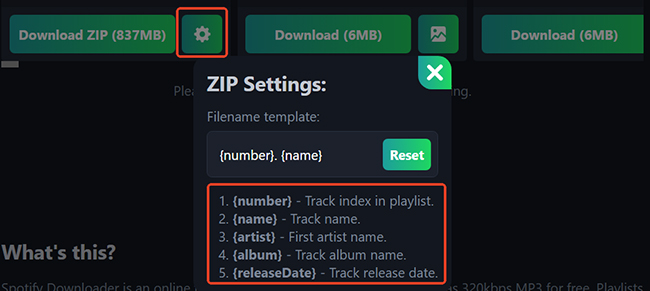
Vous pouvez personnaliser le nom des fichiers avant de lancer le téléchargement. Cliquez sur l'icône en forme d'engrenage (« Gear ») pour définir votre structure de nommage préférée.
SpotiDownloader
SpotiDownloader est un site convivial et sans publicité qui permet de télécharger sans effort des morceaux et playlists Spotify aux formats ZIP ou MP3. La plateforme est gratuite et privilégie une interface épurée ; bien qu’elle soit sans publicité, elle affiche une petite bannière encourageant les dons pour soutenir sa maintenance.
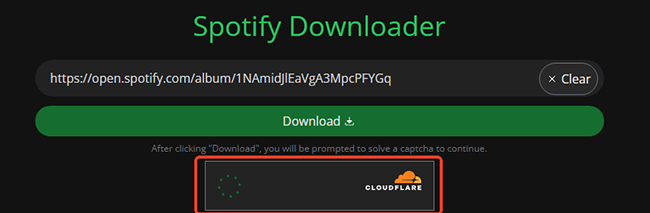
Pour garantir la sécurité et empêcher les abus automatisés de bots, les utilisateurs doivent compléter un CAPTCHA rapide avant de générer leurs liens de téléchargement. Au-delà de l’extraction audio, SpotiDownloader permet aussi d’enregistrer directement les pochettes d’album Spotify en haute résolution.
- Ouvrez votre navigateur et rendez-vous sur le site officiel de SpotiDownloader. Collez le lien de votre playlist Spotify dans le champ prévu à cet effet, puis cliquez sur « Download ». Un CAPTCHA vous sera demandé pour continuer.
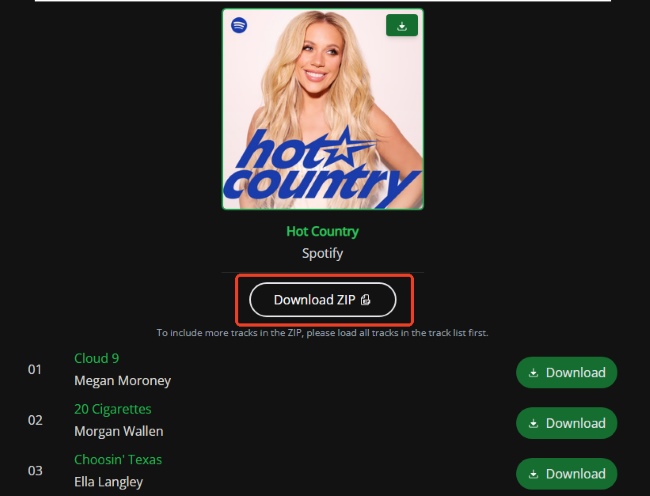
- Après validation, cliquez sur « Download ZIP » pour télécharger la playlist entière sous forme d'archive ZIP contenant les fichiers MP3. Vous pouvez aussi cliquer sur « Download > Download MP3 » à côté du nom d'un morceau pour télécharger uniquement ce titre.
SpotiSaver
SpotiSaver est un outil Web qui convertit les pistes, albums et playlists Spotify en fichiers MP3 sans installation de logiciel ni création de compte. Il peut convertir par lots des playlists entières en une seule archive ZIP avec les balises ID3 préservées. Vous pouvez aussi choisir de télécharger la pochette d’album ou d’exporter directement la playlist Spotify en TXT.
Toutefois, la version gratuite prend en charge jusqu'à 100 titres par playlist. Une formule Premium à petit prix permet de porter cette limite à 1 000 titres et de supprimer les mentions promotionnelles ajoutées aux noms de fichiers.
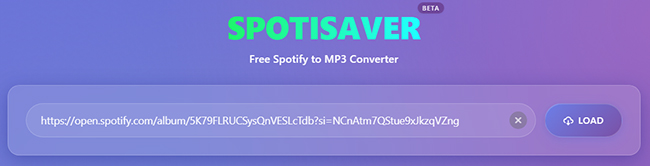
- Rendez-vous sur le site de SpotiSaver, puis collez le lien de votre playlist Spotify dans la barre de recherche. Cliquez sur « Load » pour générer les liens de téléchargement.
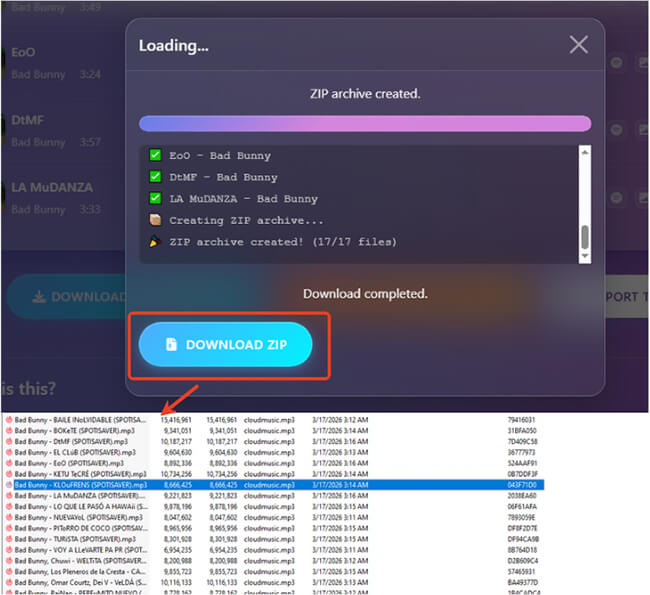
- Faites défiler la page et cliquez sur DOWNLOAD ENTIRE PLAYLIST > Download ZIP pour télécharger toute la playlist Spotify au format ZIP. Vous pouvez également cliquer sur le bouton « Download » situé à côté de chaque titre pour récupérer individuellement les morceaux qui vous intéressent.
Comparatif des téléchargeurs de playlists Spotify en ligne
| Fonctionnalité | SpotiDown.co | SpotiDownloader | SpotiSaver |
|---|---|---|---|
| Prix | Gratuit (Buy Me a Coffee) | Gratuit (dons facultatifs) | Gratuit (formule Premium disponible) |
| Formats de sortie | MP3 / ZIP | MP3 / ZIP | MP3 / ZIP / TXT |
| Note de qualité obtenue lors du test | 70/100 | 90/100 | 70/100 |
| Téléchargement par lots | Oui (ZIP) | Oui (ZIP) | Oui (ZIP) |
| Limite de titres | Aucune limite signalée lors du test | Aucune limite signalée lors du test | 100 (gratuit) / 1 000 (Premium) |
| Balises dans les noms de fichiers | Inclut la balise « SpotiDownloader » | Aucune mention promotionnelle apparente | Mention SpotiSaver dans la version gratuite |
| Fonctionnalités supplémentaires | Téléchargement des pochettes d'album en haute résolution | Pochettes d'album en haute résolution et nommage personnalisé | Pochettes d'album et exportation TXT |
| Expérience utilisateur | Interface simple, CAPTCHA non requis lors du test | Interface simple, sans filigrane | Interface simple, sans publicité intrusive |
| Note globale | ⭐⭐⭐ | ⭐⭐⭐⭐ | ⭐⭐⭐ |
Conseil de la rédaction :
En dehors de ces trois outils, peu de services en ligne ont fourni des résultats suffisamment satisfaisants lors de mes essais de téléchargement groupé de playlists Spotify. Certaines alternatives se sont révélées peu fiables : archives ZIP ne contenant que trois à cinq morceaux, redirections vers des plateformes payantes ou impossibilité de traiter correctement les liens de playlists.
Comment télécharger une playlist Spotify en MP3 sur Android ?
Spowlo
Spowlo est une application Android open source qui a été développée à partir du framework spotDL. Elle permettait de coller directement un lien Spotify sur un téléphone pour rechercher les morceaux correspondants sur YouTube ou YouTube Music et récupérer les fichiers audio. L'application proposait également différentes fonctionnalités, notamment l'intégration des paroles au format LRC et des pochettes d'album dans les métadonnées ID3. Elle avait aussi été conçue pour prendre en charge d'autres plateformes comme SoundCloud, Bandcamp, Piped et Slider KZ.
Cependant, un point important doit être pris en compte avant de l'utiliser : le dépôt GitHub officiel de Spowlo a été archivé le 16 mars 2025. Le projet n'est donc plus activement maintenu. Les changements apportés à Spotify et aux dépendances de téléchargement peuvent également provoquer des dysfonctionnements.
Remarque pour les utilisateurs d'iPhone et d'iPad :
Les fichiers APK Android ne peuvent pas être installés nativement sur iOS. Les utilisateurs d'iPhone ou d'iPad peuvent éventuellement essayer un outil accessible depuis Safari, comme SpotiDown.co, si le service fonctionne correctement sur leur appareil.
FAQ sur le téléchargement de playlists Spotify en MP3 ou ZIP
Que faut-il prendre en compte avant de télécharger une playlist Spotify au format ZIP ?
L'utilisation d'outils tiers pour télécharger de la musique peut contrevenir aux conditions d'utilisation de Spotify. Pour limiter les risques liés à votre compte principal, voici quelques précautions à prendre :
- Utiliser un compte secondaire : évitez de connecter votre compte Spotify principal à des convertisseurs tiers. Créez un compte temporaire pour le téléchargement.
- Éviter les logiciels EXE douteux : ne téléchargez pas de logiciels prétendument gratuits depuis des sites de conversion inconnus. Certains fichiers d'installation peuvent contenir des logiciels malveillants.
Peut-on télécharger une playlist Spotify en MP3 sans Premium ?
Oui. La plupart des outils tiers, qu'il s'agisse de logiciels de bureau ou de convertisseurs en ligne, peuvent fonctionner avec un compte Spotify gratuit. Des solutions comme DRmare ou certains Spotify convertisseurs en ligne utilisent des mécanismes externes pour capturer ou retrouver les pistes audio. Un abonnement Spotify Premium n'est donc pas nécessaire pour utiliser ces solutions.
Pourquoi certains morceaux manquent-ils après le téléchargement d'une playlist Spotify ?
Cela peut généralement s'expliquer par plusieurs facteurs :
- Restrictions géographiques : certains morceaux ne sont pas disponibles dans toutes les régions.
- Erreurs de correspondance des métadonnées : les titres rares ou peu connus peuvent être difficiles à identifier correctement.
- Limites des sources audio : de nombreux outils s'appuient sur YouTube pour retrouver les morceaux correspondants, ce qui peut entraîner des résultats incomplets ou incorrects.
Pour obtenir de meilleurs résultats, les logiciels de bureau peuvent offrir davantage de possibilités de traitement et de vérification que les convertisseurs en ligne.
Peut-on télécharger directement une playlist Spotify au format MP3 ?
Non. Spotify ne propose pas de fonction standard permettant d'exporter une playlist directement au format MP3. Avec un abonnement Premium, vous pouvez télécharger vos playlists pour les écouter hors connexion, mais les fichiers restent gérés dans l'application Spotify. Ils ne sont pas accessibles comme des fichiers MP3 classiques que vous pouvez transférer librement vers d'autres appareils.
Comment organiser les fichiers MP3 d'une playlist Spotify ?
Convertir les morceaux n'est que la première étape, surtout lorsqu'il s'agit d'une grande playlist. Sans organisation adaptée, votre bibliothèque musicale locale peut rapidement devenir difficile à gérer. Avant de transférer vos fichiers vers un autre appareil, vérifiez les éléments suivants :
- Informations des morceaux : vérifiez que les titres et les noms des artistes sont correctement renseignés.
- Informations sur les albums : assurez-vous que les noms des albums et les numéros des pistes ont bien été conservés.
- Pochettes d'album : vérifiez que les illustrations des albums sont toujours présentes si vous souhaitez conserver une bibliothèque visuellement organisée.
- Noms des fichiers : adoptez une convention de nommage cohérente pour faciliter le classement des morceaux.
- Dossiers : pensez à enregistrer chaque playlist dans un dossier distinct.
Cette organisation est particulièrement utile lorsque vous souhaitez transférer vos playlists vers une clé USB, une bibliothèque musicale locale ou un lecteur audio portable compatible.
Conclusion
Télécharger une playlist Spotify en MP3 dépend avant tout de vos priorités : qualité audio, simplicité d'utilisation et volume de morceaux à traiter.
Si vous souhaitez gérer de grandes playlists tout en conservant une bonne qualité audio, des métadonnées précises et une bibliothèque musicale bien organisée, DRmare Streaming Audio Recorder constitue une solution de bureau polyvalente à considérer. Il prend en charge plusieurs plateformes de streaming, permet le traitement par lots et propose différents formats de sortie, notamment MP3, FLAC et WAV.
En revanche, pour télécharger occasionnellement quelques morceaux sans installer de logiciel, les outils en ligne constituent une alternative pratique. Ils restent toutefois soumis à certaines limites en matière de vitesse, de nombre de titres et de fiabilité. Pour les utilisateurs mobiles, des outils comme Spowlo offrent de la flexibilité, mais ils reposent sur d’autres sources audio, ce qui peut affecter la qualité.

 Home


Commentaires des utilisateurs
Laisser un commentaire